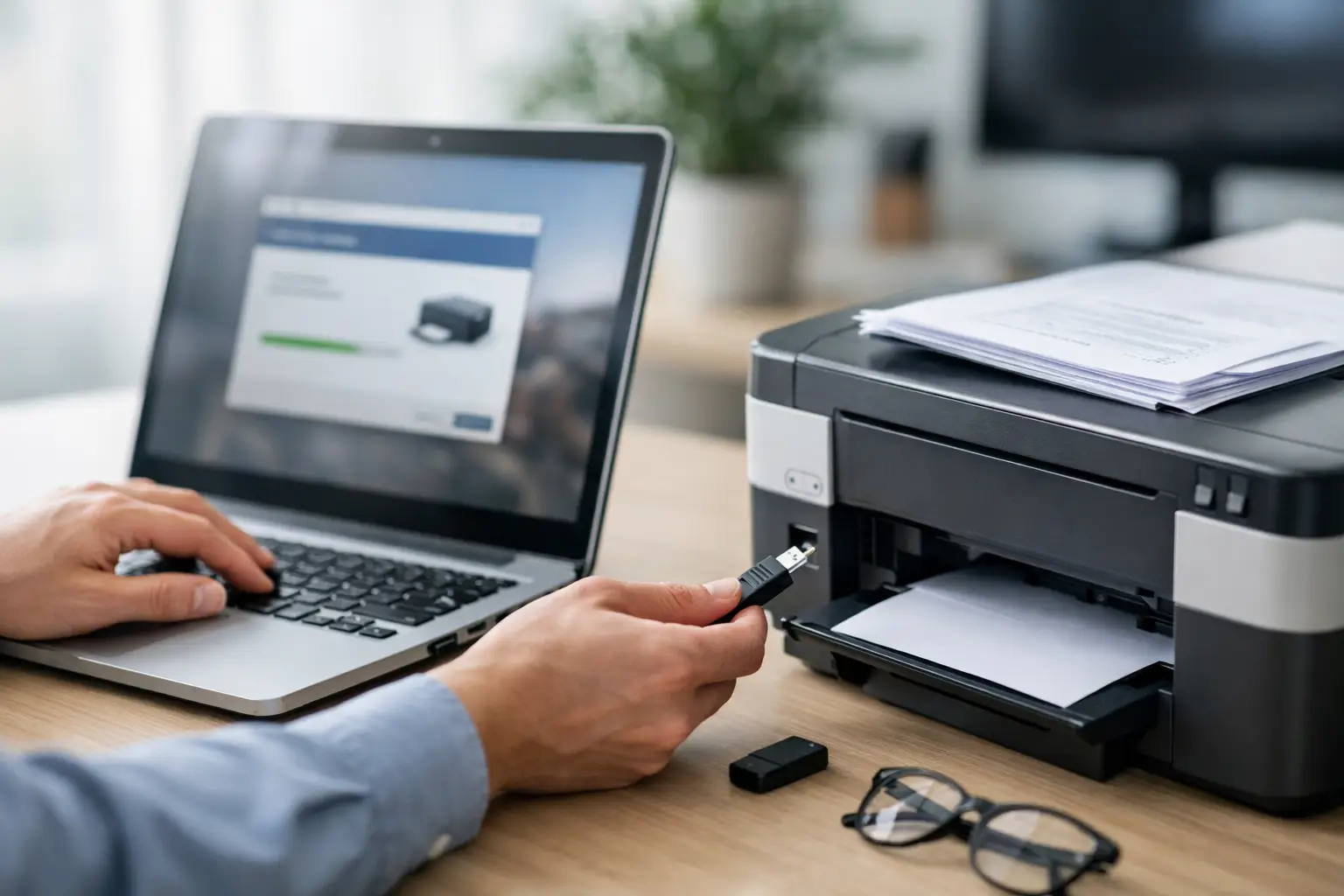
Когато новият принтер е свързан, но документът остава в опашката за печат или излиза като нечетими символи, причината често не е в касетата или устройството. Обикновено липсва правилният софтуер. Въпросът как се инсталира драйвер за принтер има лесен отговор, но точните стъпки зависят от модела, операционната система и начина на свързване - USB, Wi-Fi или мрежов кабел.
Драйверът е програмата, която превежда командата от компютъра към конкретния принтер. Без него операционната система може да разпознае устройство, но да не използва всички му функции: двустранен печат, избор на касета, сканиране при мултифункционалните модели, настройки за качество или печат върху нестандартен формат хартия. При офисите това се превръща в реален проблем, когато няколко служители използват една машина и печатът не бива да спира.
Първо проверете точния модел на принтера. Не е достатъчно да знаете само марката или серията. Например два модела от една серия може да използват различни драйвери, а мултифункционалното устройство обикновено изисква отделен пакет за сканиране. Името и моделът са отбелязани върху предния панел, стикера отзад или в менюто на самото устройство.
След това установете версията на операционната система и нейната архитектура. В Windows това означава да знаете дали работите с Windows 10 или Windows 11 и дали системата е 64-битова. При macOS е важно да се провери конкретната версия на системата, особено при по-стари принтери. Неподходящ драйвер може да не се инсталира изобщо или да работи непълноценно.
Подгответе и начина на свързване. При USB принтер е добре кабелът да се включи, когато инсталационната програма го поиска. При мрежов модел запишете IP адреса му или отпечатайте конфигурационна страница от менюто на устройството. Ако компютърът и принтерът не са в една и съща мрежа, драйверът сам по себе си няма да реши проблема.
Windows 10 и Windows 11 често откриват автоматично много популярни модели. След като свържете принтера към компютъра или мрежата, отворете Настройки, изберете Bluetooth и устройства, след това Принтери и скенери. Натиснете „Добавяне на устройство“ и изчакайте системата да потърси наличните принтери.
Този подход е удобен за базов печат, но има ограничение. Автоматично инсталираният драйвер понякога е универсален и не показва всички настройки на конкретното устройство. Ако не виждате възможност за двустранен печат, избор на тави или сканиране, инсталирайте пълния драйверен пакет за модела.
Изтеглете драйвер, който съвпада едновременно с точния модел и вашата версия на Windows. След като файлът бъде записан на компютъра, стартирайте го с потребителски профил, който има право да инсталира софтуер. В служебна среда това често е IT администраторът.
Инсталационната програма обикновено предлага избор между USB, безжична и кабелна мрежова връзка. Изберете реалния начин, по който ще се използва принтерът. При Wi-Fi инсталация може да се наложи да въведете паролата за безжичната мрежа през дисплея на устройството или временно да го свържете с USB кабел.
В края на процеса отпечатайте тестова страница. В Windows това става от свойствата на принтера. Тестовата страница потвърждава не само че драйверът е инсталиран, а и че компютърът комуникира с правилното устройство. Проверете дали е избран точният формат хартия и дали принтерът не е зададен в режим „Използвай офлайн“.
В офис с няколко компютъра най-надеждният вариант е принтерът да има постоянен IP адрес. Ако автоматичното търсене не го открива, от екрана „Добавяне на устройство“ изберете опцията, че желаният принтер не е в списъка. След това добавете устройство чрез TCP/IP адрес или име на хост.
Въведете IP адреса, задайте типа на устройството като TCP/IP и посочете инсталирания драйвер. При правилно настроена мрежа принтерът трябва да се появи в списъка с налични устройства. Ако IP адресът се променя след рестартиране на рутера, настройте статичен адрес или DHCP резервация. Така ще избегнете ситуация, при която принтерът работи днес, но утре всички задания остават в опашката.
При Mac процесът често започва от Системни настройки, секция „Принтери и скенери“. Натиснете бутона за добавяне, изберете открития в мрежата или свързан чрез USB принтер и изчакайте macOS да предложи подходящ софтуер. За много актуални модели системата използва вградени драйвери или технологията AirPrint.
Това е достатъчно за стандартни задачи, но не винаги за по-специфични функции. При счетоводни бланки, печат на етикети, контрол на цветността или сканиране към папка проверете дали производителят предлага пакет за macOS. Изберете драйвер за точната версия на системата и след инсталацията премахнете стария запис на принтера, ако той продължава да се показва с общо име.
При добавяне по IP адрес изберете раздела IP, въведете адреса на устройството и подходящия протокол. Ако macOS не предложи правилния модел в полето „Използване“, посочете инсталирания драйвер ръчно. След това направете пробен печат от приложение, което използвате ежедневно, а не само от тестовата страница.
Най-честият проблем е инсталиран драйвер за сходен, но различен модел. Принтерът може да отпечатва, но листовете да излизат празни, с неправилен мащаб или без достъп до всички касети и тави. Решението е да премахнете устройството от списъка с принтери, да деинсталирате неподходящия пакет и да повторите процеса с точния драйвер.
Друга типична причина е стара версия на драйвера, останала след подмяна на компютър или операционна система. Това се среща често след преминаване към Windows 11 или след голяма актуализация на macOS. Ако устройството е по-старо, проверете дали има съвместим универсален драйвер. Той може да осигури печат, но е възможно да ограничи функции като сканиране, телбодиране или разширени настройки за довършителна обработка.
Когато принтерът е видим, но не печата, проверете опашката за задания. Изтрийте блокиралите документи, рестартирайте принтера и компютъра, след което изпратете само една тестова страница. При мрежови устройства сравнете IP адреса в настройките на драйвера с адреса, показан от принтера. Разминаването означава, че компютърът изпраща задачите към грешно или вече несъществуващо мрежово местоположение.
Ако инсталацията спира с липса на права, не заобикаляйте фирмените политики чрез случайни файлове от непознати източници. В корпоративна среда драйверите трябва да бъдат одобрени и разпространени централизирано, особено когато устройствата работят с чувствителни документи и сканиране към мрежови папки.
Липсата на печат не винаги означава софтуерен проблем. Ако принтерът издава механичен шум, дава код за грешка, не захваща хартия или отпечатва с ивици, причината може да е в касетата, барабана, ролките или самото устройство. Драйверът няма да отстрани избледнял текст, петна върху листа или засядане на хартия.
Проверете и консумативите. Някои модели спират печата при празна касета или при неправилно поставен тонер, а други позволяват работа с предупреждение. При съвместими консумативи най-важна е съвместимостта с точния модел, а не само визуалното сходство на касетата. Правилният драйвер и правилният консуматив работят като една система.
В малък офис е разумно да пазите на едно място данните за всеки принтер: модел, сериен номер, IP адрес, тип консуматив и дата на последна профилактика. Така при смяна на служител или компютър инсталацията не започва от нулата. При по-голям брой устройства централизираното управление на драйвери намалява различията между настройките и броя на заявките към IT екипа.
При нужда от съдействие сервизният екип на toner.bg може да провери дали проблемът е в драйвера, мрежовата настройка, консуматива или хардуера. Това е особено полезно, когато престоят на мултифункционално устройство забавя цял отдел.
Най-сигурният резултат идва от проста последователност: точен модел, подходящ драйвер, правилно избрана връзка и пробен печат. Ако някоя от тези стъпки не дава очаквания резултат, не продължавайте с произволни настройки - запишете съобщението за грешка и проверете конкретно него. Това спестява време, ненужни преинсталации и прекъсване на работата в офиса.
София
ж.к. Дървеница, ул. Равногор 1 (партер)
точно до метростанция “МУСАГЕНИЦА”
телефони:
02 489 45 54, 02 489 45 55
Бургас:
Ул.”Вардар”26 ет.2
Пловдив
бул. “Дунав” 51 (сграда Подем) - ет.1
телефони:
0877146953, 0876505753, 0877142834, 0877141894
Русе:
бул. Цар Фердинанд 4
0879 585 125
ruse@toner.bg
