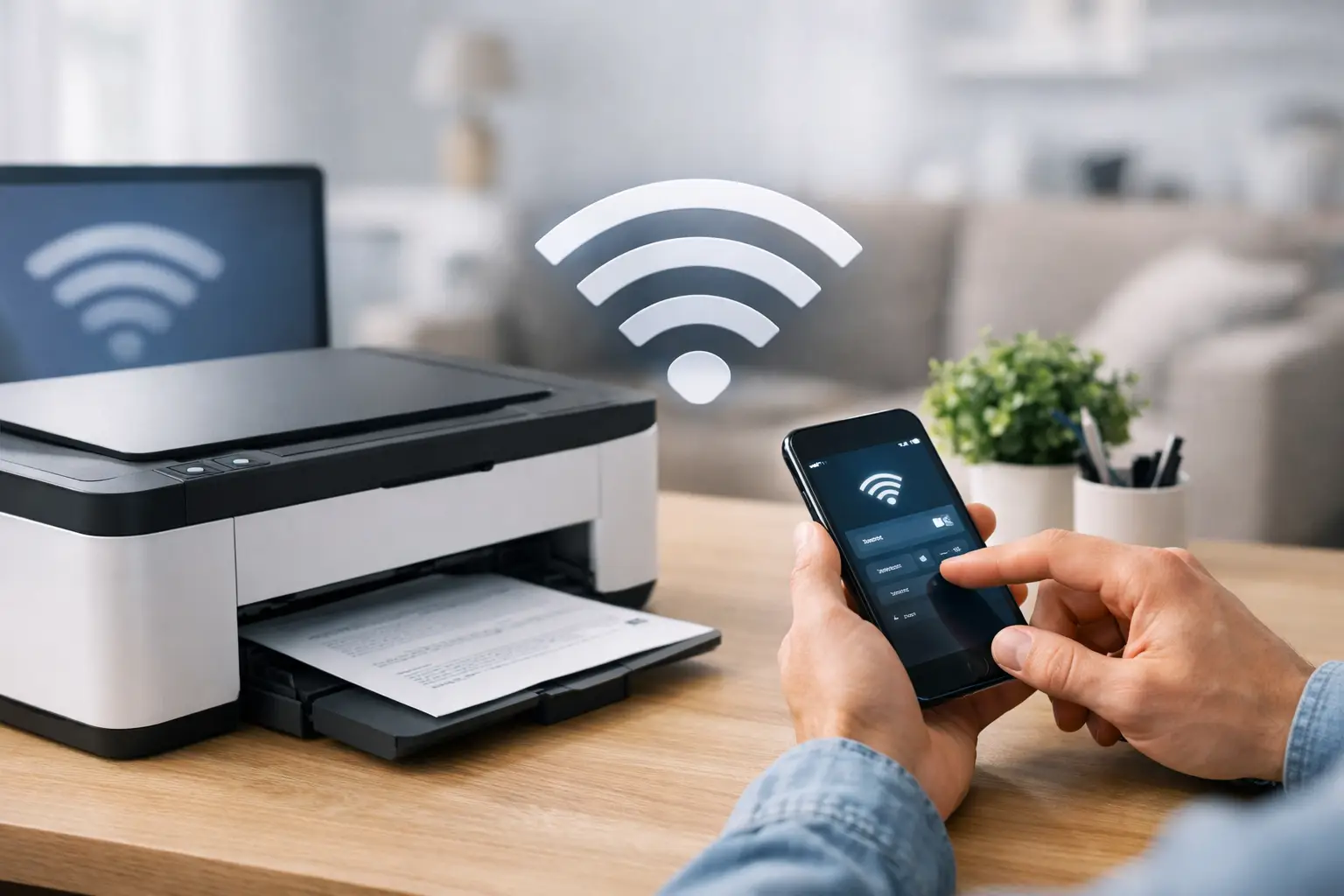
Принтерът е включен, има хартия и тонер, но документът остава в опашката за печат. В много случаи причината не е в самото устройство, а в мрежовата настройка. Ако се питате как да свържа принтер към WiFi, правилният подход зависи от модела, наличния дисплей и организацията на вашата офисна или домашна мрежа.
Безжичната връзка позволява на няколко служители да печатат към едно устройство без кабел до всеки компютър. Това е удобно, но изисква принтерът, компютърът или телефонът да са в една и съща мрежа и да разполагате с подходящ драйвер или приложение. При по-голям офис е добре настройката да бъде направена с мисъл за сигурност, постоянен IP адрес и бъдеща поддръжка.
Първо установете дали принтерът действително разполага с WiFi. При някои модели безжичната функция е стандартна, при други е опционална, а при по-стари устройства може да липсва. Символът за безжична мрежа на контролния панел, меню „Network“ или „Wireless“ и информацията в ръководството са най-бързият ориентир.
Проверете и честотата на вашата мрежа. Много принтери, особено по-стари модели, работят само с 2,4 GHz WiFi. Ако рутерът излъчва отделна мрежа само на 5 GHz, устройството няма да я види. При комбинирани мрежи с едно име за 2,4 и 5 GHz обикновено няма проблем, но някои принтери се свързват по-надеждно, когато 2,4 GHz има отделно име.
Необходима е и паролата за WiFi мрежата. Избягвайте свързване към гост мрежа, тъй като тя често изолира устройствата едно от друго. В такъв случай компютърът има интернет, но не може да открие принтера в локалната мрежа.
Това е най-сигурният метод при принтер с дисплей. Наименованията на менютата се различават според производителя, но логиката е сходна. Отворете „Настройки“, „Мрежа“, „Wireless Setup“ или подобно меню, след което изберете съветника за безжична настройка.
Принтерът ще сканира наличните мрежи. Изберете името на вашата WiFi мрежа, въведете паролата внимателно и потвърдете. При парола с главни букви, специални знаци или сходни символи като „0“ и „O“ грешката се допуска лесно. След успешно свързване на дисплея обикновено се появява икона за активна WiFi връзка или IP адрес.
Добра практика е да отпечатате отчет за мрежовата конфигурация. От него ще видите името на свързаната мрежа, IP адреса, силата на сигнала и евентуални грешки. Тази страница е полезна и при разговор със сервизен специалист, защото показва дали проблемът е в принтера, рутера или компютъра.
Ако рутерът и принтерът поддържат WPS, може да се свържете без въвеждане на парола. От менюто на принтера изберете WPS режим или натиснете бутона за безжична връзка според инструкциите на модела. След това натиснете WPS бутона на рутера в рамките на времето, което принтерът показва - обичайно до две минути.
Методът е удобен в малък офис или у дома, когато имате физически достъп до рутера. Не е най-подходящият избор за организации с по-строги правила за информационна сигурност. В много фирмени рутери WPS е изключен именно по тази причина. Тогава настройката през контролния панел или чрез компютър е по-доброто решение.
След като принтерът е свързан към мрежата, той трябва да бъде добавен към работния компютър. Само WiFi връзката не е достатъчна, ако на компютъра няма инсталиран правилният драйвер. Операционната система понякога открива устройството автоматично, но универсалният драйвер може да не предостави всички функции - двустранен печат, сканиране, избор на касети или контрол на качеството.
Инсталирайте софтуера за точния модел и при настройката изберете „Безжична мрежова връзка“. Програмата обикновено намира принтера автоматично. Ако не го открие, въведете IP адреса от отпечатания мрежов отчет. Това е надежден вариант и при инсталация на мултифункционално устройство, където трябва да работят и печатът, и сканирането.
В Windows можете да проверите добавянето от „Настройки“ и секцията за принтери и скенери. В macOS принтерът се добавя от системните настройки за принтери, като често се открива чрез AirPrint. При по-специфични бизнес функции обаче е препоръчително да използвате драйвера на производителя и за Mac.
За инцидентен печат от мобилно устройство често са достатъчни AirPrint за Apple устройства или вградената услуга за печат при Android. Телефонът и принтерът трябва да са свързани към една и съща локална WiFi мрежа. Ако мобилният телефон използва мобилни данни или гост мрежа, принтерът може да не се показва.
Някои производители предлагат собствени приложения за печат, сканиране и следене на нивата на консумативите. Те са удобни при домашни принтери и малки екипи. В офис с много потребители обаче е по-практично принтерът да бъде инсталиран централизирано през мрежата, вместо всеки служител да използва отделно мобилно приложение.
Ако списъкът с мрежи е празен или вашата мрежа липсва, започнете с най-вероятните причини. Доближете временно принтера до рутера или премахнете физически прегради, ако устройството е в отдалечено помещение. Метални шкафове, дебели стени и съседни безжични мрежи могат да отслабят сигнала.
Проверете дали е активна 2,4 GHz мрежа и дали името й не е скрито. Скритият SSID може да се въведе ръчно при някои модели, но това усложнява настройката и поддръжката. При рутери с WPA3 защита стар принтер също може да има затруднения. В такива случаи мрежовите настройки трябва да се преценят внимателно, без да се намалява общата сигурност на офиса само заради едно устройство.
Рестартирането помага по-често, отколкото изглежда: изключете и включете принтера, рестартирайте рутера при възможност и повторете търсенето. Ако настройката е била правена многократно с грешни данни, възстановете само мрежовите настройки на принтера и започнете отначало. Не е необходимо да връщате фабричните настройки на цялото устройство, освен ако производителят не го препоръчва.
Това е различен проблем от липсата на WiFi. Първо сравнете IP адреса на принтера с мрежата на компютъра. Ако принтерът е получил нов адрес от рутера след рестарт, компютърът може да продължава да изпраща задачи към стар адрес. В офис среда най-практично е да се зададе постоянен IP адрес или DHCP резервация в рутера.
След това проверете дали принтерът е избран като активен в диалоговия прозорец за печат и дали не е поставен в режим „Офлайн“. Изчистете заседналите задачи в опашката за печат и опитайте с тестова страница. Ако тестовата страница излиза, а конкретен документ не, причината вероятно е в приложението, формата на файла или настройките на драйвера.
При мултифункционално устройство е възможно печатът да работи, а сканирането към компютър да не. Сканирането често изисква отделен софтуер, разрешение от защитната стена или правилно зададена папка за мрежово сканиране. Това не означава, че WiFi връзката е повредена.
За домашен принтер обикновено са достатъчни WiFi връзка, актуален драйвер и тестова страница. В малък офис добавете принтера на всички нужни компютри и запишете неговия IP адрес. Така при смяна на служител, компютър или рутер настройката може да бъде възстановена по-бързо.
В по-голяма организация не разчитайте на случайно автоматично откриване. Добрата практика включва постоянен адрес, ясно име на устройството, ограничен достъп според нуждите и документация за модела, драйвера и мрежовите параметри. Ако устройството печата големи обеми, свързването с Ethernet кабел към мрежата често е по-стабилно от WiFi, докато потребителите продължават да печатат безжично от своите работни места.
Когато проблемът се повтаря, не бързайте да сменяте принтера или касетата. Точният модел, съобщението за грешка, мрежовият отчет и информацията дали устройството е видимо в мрежата дават на сервизния екип реална основа за диагностика. При нужда от професионална помощ toner.bg може да съдейства с настройка, драйвери и поддръжка на печатащата техника, така че печатът да не спира в най-натоварения момент.
София
ж.к. Дървеница, ул. Равногор 1 (партер)
точно до метростанция “МУСАГЕНИЦА”
телефони:
02 489 45 54, 02 489 45 55
Бургас:
Ул.”Вардар”26 ет.2
Пловдив
бул. “Дунав” 51 (сграда Подем) - ет.1
телефони:
0877146953, 0876505753, 0877142834, 0877141894
Русе:
бул. Цар Фердинанд 4
0879 585 125
ruse@toner.bg
