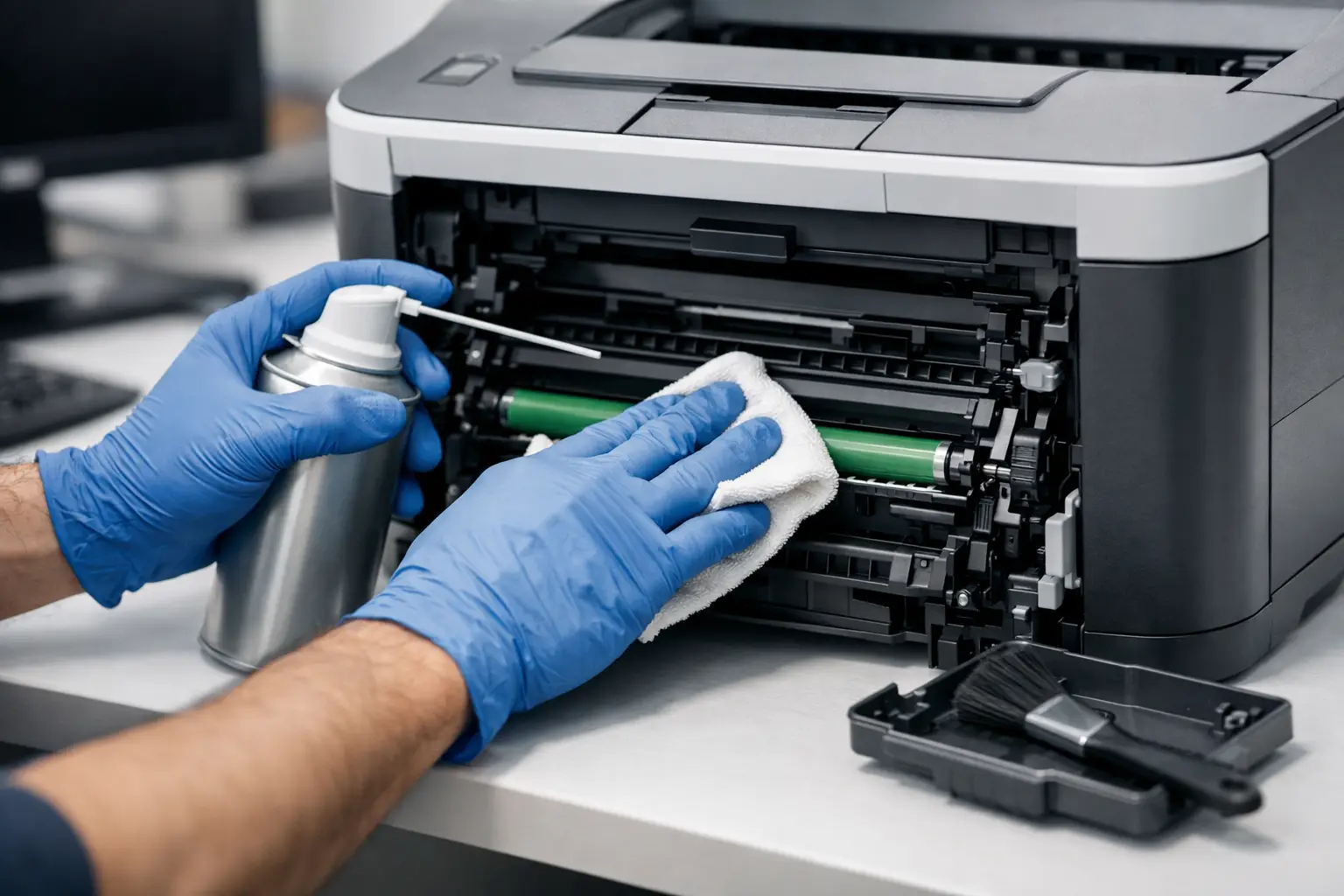
Когато на разпечатките се появят сив фон, точки, черни линии или разпилян тонер, първата мисъл често е: „как да почистя лазерен принтер?“ Правилното почистване може да подобри качеството на печат и да предотврати натрупването на прах, но прибързаното разглобяване носи риск от повреда на касетата, барабана или нагряващия модул. При лазерните устройства не всяка видима замърсеност се решава с кърпа и препарат.
Практичният подход е първо да се установи къде е проблемът, след което да се почистят само достъпните и безопасни зони. Ако дефектът продължава след основно почистване, по-разумно е да се провери консумативът или устройството от сервизен специалист.
Изключете принтера от захранването и изчакайте поне 30 минути. Вътрешността на лазерния принтер съдържа нагряващ модул, известен като фюзер, който при работа достига висока температура. Дори принтерът да е спрял да печата преди няколко минути, този модул може да причини изгаряне.
Подгответе суха микрофибърна кърпа без власинки, мека четка и, ако разполагате с нея, прахосмукачка с филтър за фин прах, предназначена за тонер. Обикновена домашна прахосмукачка не е добър избор. Много финият тонер може да премине през филтъра, да се разнесе във въздуха или да замърси самия уред.
Не използвайте вода, мокри кърпички, спирт върху вътрешните елементи, универсални почистващи препарати или сгъстен въздух. Влагата може да увреди електрически контакти, а силната въздушна струя често вкарва тонер по-дълбоко в механизма. Почиствайте в добре проветрено помещение и не поставяйте касетата върху бюро, документи или текстил.
Започнете от зоните, които не изискват разглобяване. Избършете корпуса със суха или съвсем леко навлажнена микрофибърна кърпа, като внимавате влага да не попадне в отвори, бутони и конектори. Почистете тавата за хартия от хартиен прах, скъсани листчета и малки остатъци от етикети.
Хартията също има значение. Ако в тавата се използват листове с много прах, влажна хартия или стари етикети, замърсяването ще се върне бързо. Зареждайте суха хартия с подходяща плътност за конкретния модел и не препълвайте касетата за подаване.
Отворете предния или горния капак според конструкцията на принтера и извадете тонер касетата, като я държите стабилно с две ръце. Поставете я върху чист лист хартия. Не я разклащайте силно и не докосвайте фоточувствителния барабан, ако е достъпен.
При някои модели барабанът е част от тонер касетата. При други е отделен модул. Обикновено представлява гладък цилиндър със зелен, син, кафяв или тъмносив цвят. Отпечатъци, надраскване и продължително излагане на ярка светлина могат да влошат печата. Затова не оставяйте касетата отворена на пряка слънчева светлина.
Ако има разсипан тонер по корпуса на касетата, отстранете го много внимателно със суха кърпа без власинки. Не духайте по нея. При голямо количество разсипан прах е по-безопасно почистването да се извърши в сервизна среда.
С помощта на мека четка или специализирана прахосмукачка премахнете видимите натрупвания от хартиен прах в камерата за касетата и около входа за хартията. Работете бавно, без натиск и без да закачате малки пластмасови лостчета, пружини или сензори.
Някои принтери имат тънка почистваща пластина или вграден механизъм за почистване на коронен проводник. Ако в ръководството на модела е описан такъв елемент, следвайте точно указанията. Обикновено плъзгачът се премества няколко пъти по релсата и после задължително се връща в начална позиция. Оставен встрани, той може сам да създаде линия върху всяка следваща страница.
Не опитвайте да разглобявате фюзера, лазерния модул или ролките в дълбочина само защото са видимо замърсени. Тези части са различни при отделните производители и често изискват демонтаж, който влияе на настройката и безопасността на устройството.
Ако принтерът дърпа по няколко листа, пропуска листове или показва чести засядания, проблемът може да е в гумените ролки за подаване. При някои модели те са лесно достъпни след изваждане на тавата. Почистете ги с леко навлажнена кърпа само ако производителят допуска това, след което изчакайте да изсъхнат напълно.
Не използвайте разтворители. Те могат временно да направят ролката лепкава, но след това гумата се втвърдява или напуква. Ако ролките са износени, почистването има ограничен ефект и подмяната е по-надеждното решение.
Поставете касетата обратно по водачите, без да я натискате насила, затворете капака и включете принтера. Отпечатайте една тестова страница или документ с текст, сиви полета и черно запълване. Така по-лесно ще прецените дали дефектът е изчезнал.
Ако качеството се е подобрило, но проблемът остава частично, повторното външно почистване рядко ще даде различен резултат. По-вероятно е причината да е в касетата, барабана, почистващото перо, ролките или фюзера.
Еднакво повтарящи се точки или петна през равни интервали често насочват към повреден или замърсен барабан. Вертикални черни линии могат да се появят при разсипан тонер, дефектно почистващо перо или проблем в касетата. Бледият печат не винаги означава, че тонерът е свършил - възможни са неподходяща настройка за плътност, влага в хартията или износен консуматив.
Сив фон върху целия лист е сигнал, който не бива да се пренебрегва. Понякога се дължи на неподходяща или дефектна тонер касета, но може да е свързан и с барабана или високоволтовата част на устройството. В такъв случай избягвайте многократно печатане с надеждата проблемът да се „изчисти“ сам. Това може да разнесе тонер и да увеличи разходите за ремонт.
Важно е да се разграничат дефектите от касетата и тези от самия принтер. Ако разполагате с друга сигурно работеща касета, тестът с нея е практичен начин за диагностика. Когато проблемът изчезне, най-вероятно не е необходимо вътрешно почистване или ремонт на принтера.
Потърсете сервизна помощ при мирис на изгоряло, шум от стържене, чести засядания без видима причина, следи от тонер в задната част на принтера или съобщение за грешка, което не изчезва след рестартиране. Същото важи, ако листовете излизат намачкани, с незапечен тонер или с повтарящи се дефекти след смяна на касетата.
При офис устройства с голям месечен обем профилактиката е по-ефективна от реакцията след повреда. Тя включва проверка на ролки, механизми за подаване, състояние на фюзера, сензори и натрупвания от тонер. Така се намалява рискът принтерът да спре в момент на важна поръчка, отчет или административен срок.
toner.bg може да съдейства с диагностика, подходящи оригинални или съвместими консумативи и сервиз, когато причината не е в обичайното замърсяване. Най-добрият резултат идва от внимателно основно почистване, правилна хартия и касета, съвместима с конкретния модел. Ако принтерът продължи да оставя следи, оставете прецизната проверка на техник, вместо да рискувате работещи компоненти с ненужно разглобяване.
София
ж.к. Дървеница, ул. Равногор 1 (партер)
точно до метростанция “МУСАГЕНИЦА”
телефони:
02 489 45 54, 02 489 45 55
Бургас:
Ул.”Вардар”26 ет.2
Пловдив
бул. “Дунав” 51 (сграда Подем) - ет.1
телефони:
0877146953, 0876505753, 0877142834, 0877141894
Русе:
бул. Цар Фердинанд 4
0879 585 125
ruse@toner.bg
