Документът е подписан, но трябва да стигне до счетоводството, клиент или централен архив до минути. В такива ситуации сканиране към имейл спестява време, премахва нуждата от компютър за всяка операция и намалява риска хартиеният оригинал да остане на нечие бюро. Функцията обаче работи надеждно само когато устройството, мрежата и пощенската услуга са настроени правилно.
За офисите с постоянен документооборот това не е второстепенна екстра. Сканирането директно от мултифункционално устройство може да ускори обработката на договори, фактури, приемо-предавателни протоколи, заявления и служебна кореспонденция. Важно е настройката да бъде съобразена с начина, по който реално работи екипът, а не просто да се активира една функция в менюто.
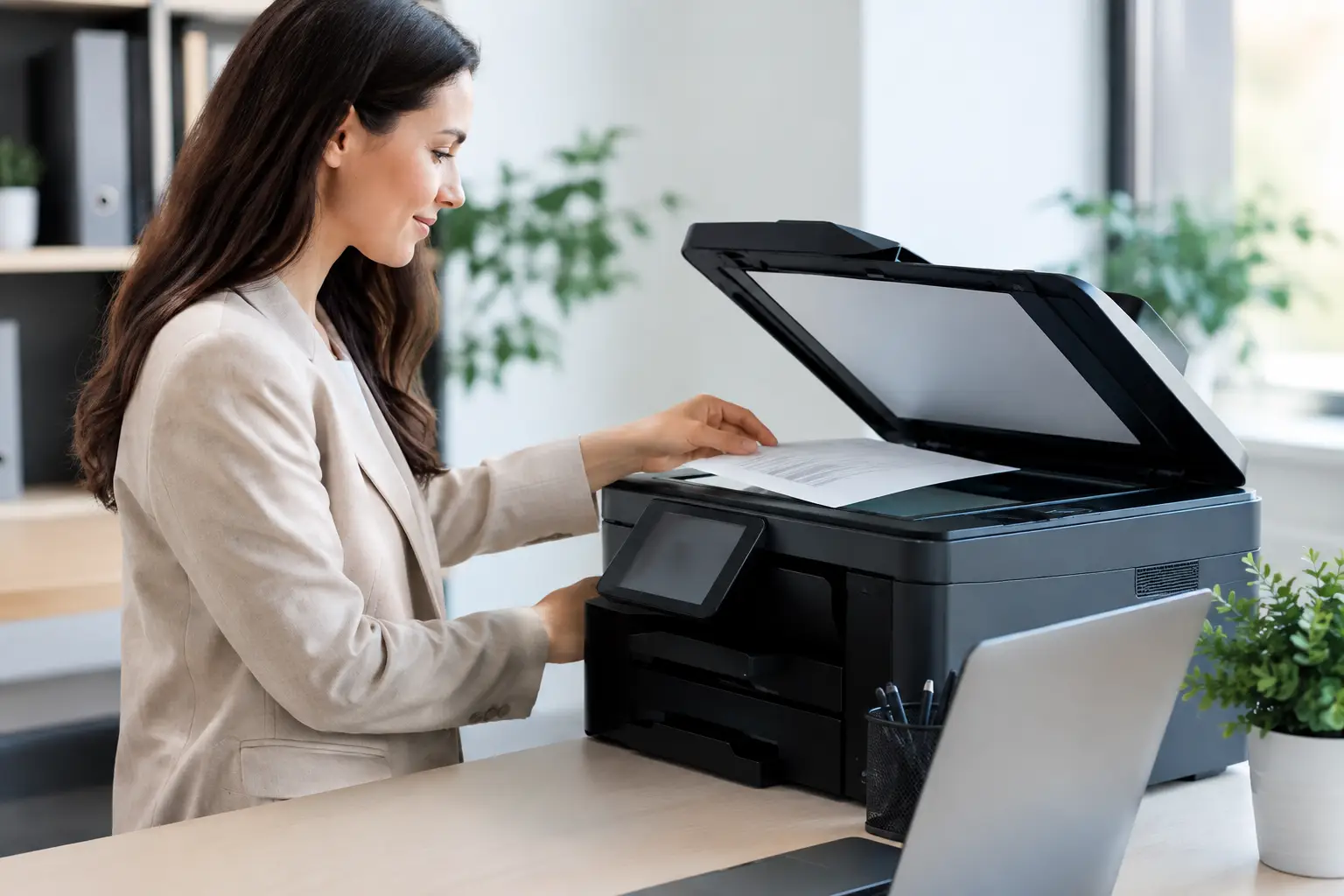
Мултифункционалното устройство създава цифров файл от хартиения документ и го изпраща през SMTP сървър - стандартният механизъм за изходяща електронна поща. Потребителят поставя листовете в автоматичното подаващо устройство или върху стъклото, избира получател, формат и качество, след което машината изпраща файла като прикачен документ.
На практика устройството трябва да има мрежова връзка и достъп до пощенски сървър. При част от моделите получателите могат да се избират от адресна книга на екрана. При други се въвеждат ръчно. За по-големи организации адресната книга обикновено се синхронизира с фирмена директория, което намалява риска от грешно изписан адрес.
Най-често сканираният файл е PDF. Той е удобен за многостранични документи и запазва оформлението при отваряне на различни устройства. JPEG е подходящ за единични изображения или снимки, а TIFF се използва в отделни архивни и специализирани процеси. Изборът не е само технически - той определя размера на файла, качеството и удобството за получателя.
Сканирането към имейл има смисъл, когато служителите често трябва да изпращат документи веднага след получаване или подписване. Вместо да носят листовете до компютър, да сканират локално, да търсят файла и да създават ново писмо, те приключват задачата от панела на машината.
Това е особено практично за приемни, търговски обекти, счетоводни отдели, учебни администрации и офиси с документи между няколко локации. Ползата е по-малка, ако документооборотът изисква задължително въвеждане в специализиран софтуер с конкретни метаданни. Тогава е възможно сканиране към мрежова папка или директно към система за управление на документи да бъде по-подходящият вариант.
Функцията не замества правила за обработка на информация. Ако в документите има лични данни, финансова информация или договорни условия, организацията трябва да определи кой има право да сканира, до кои адреси и от кой служебен профил. Удобството не бива да води до изпращане на чувствителни файлове към лични пощи или неправилни получатели.
Преди настройка е добре да се уточнят три неща: кой пощенски акаунт ще изпраща файловете, какъв е разрешеният размер на прикачените документи и дали организацията има специфични изисквания за сигурност. В малък офис може да се използва отделен служебен адрес за устройството. В по-голяма среда IT екипът обикновено предоставя профил с ограничени права и ясни правила за достъп.
Устройството трябва да е свързано стабилно към локалната мрежа - чрез кабел или Wi-Fi. Кабелната връзка обикновено е по-предвидима при натоварен офис и при големи файлове. Добра практика е принтерът да получи постоянен IP адрес, за да не се променя достъпът до неговия уеб интерфейс след рестарт на рутер или мрежово оборудване.
От уеб интерфейса на машината се въвеждат SMTP адресът, портът, видът криптиране и данните за удостоверяване. Точните параметри зависят от доставчика на електронна поща или от вътрешния пощенски сървър. Не бива да се използват случайни настройки от интернет, защото грешен порт или неподходящ метод на криптиране често водят до неуспешно изпращане.
Много пощенски услуги не приемат вход с обикновена парола от външно устройство. Възможно е да е необходима специална парола за приложение, SMTP удостоверяване или разрешение от администратора. Това е нормална мярка за защита, а не дефект на мултифункционалното устройство.
Не е добра идея да се въвеждат лични служебни пароли на хора от екипа. При смяна на парола, напускане на служител или активиране на допълнителна защита функцията ще спре. Отделният технически адрес за машината дава по-добър контрол и улеснява поддръжката.
За повечето текстови документи 200 или 300 dpi са достатъчни. При 200 dpi файлът е по-малък и се изпраща по-бързо. При 300 dpi текстът и дребните детайли са по-четливи, което е подходящо за договори, печати и документи с малък шрифт.
По-висока резолюция не означава автоматично по-добър резултат. Сканиране на 600 dpi за многостраничен черно-бял договор може да създаде прекалено голям файл, който пощенският сървър ще откаже. Цветното сканиране също увеличава размера значително. Ако не е нужен цвят, настройката „черно-бяло“ или „сиви тонове“ е по-практична.
При многостранични документи проверете дали устройството обединява страниците в един PDF. Ако всяка страница се изпраща като отделен файл, получателят ще работи по-трудно, а рискът от пропусната страница се увеличава. При наличие на функция за OCR машината може да създава PDF с разпознаваем текст. Това улеснява търсенето в архив, но обработката е по-бавна и качеството зависи от яснотата на оригинала.
Най-разпространеното съобщение е, че изпращането е неуспешно. Причината невинаги е в самата машина. Често пощенският сървър блокира връзката, паролата е сменена, сертификатът не се приема или размерът на файла надвишава разрешения лимит.
Ако тестовото писмо не тръгва, първо проверете мрежовата връзка и дали устройството има правилни дата и час. Неправилният час може да създаде проблем при защитена връзка със сървъра. След това сравнете SMTP настройките с актуалните параметри на пощенската услуга и проверете дали използваният акаунт има право да изпраща съобщения.
Когато писмото се изпраща, но не достига до получателя, проверете папката за нежелана поща и ограниченията на фирмения филтър. Ако проблемът се появява само при големи документи, намалете резолюцията, използвайте черно-бяло сканиране или разделете комплекта на няколко файла.
Нечетливите сканове обикновено са резултат от замърсено стъкло, неправилно поставен оригинал или неподходяща резолюция. При линии по всички страници, сканирани през автоматичното подаващо устройство, почистете тесната стъклена лента според указанията на производителя. Ако проблемът остава, е необходима техническа проверка.
Най-добрата настройка е тази, която ограничава грешките при ежедневна употреба. Създайте ясни бутони на екрана за най-честите действия - например „Счетоводство“, „Продажби“ или „Архив“. За общи адреси използвайте предварително записани получатели, а за външна кореспонденция оставете възможност за ръчно въвеждане само на хората, които имат нужните права.
Добре е и имената на файловете да бъдат предвидими. Ако устройството позволява, задайте шаблон с дата и кратко описание. Файл с име „scan001.pdf“ е труден за намиране след седмица, докато „2026-10-01_договор_клиент.pdf“ помага на получателя и на архива.
При избор на мултифункционално устройство гледайте не само скоростта на печат. Важни са скоростта на сканиране, капацитетът на автоматичното подаващо устройство, двустранното сканиране, адресната книга, поддръжката на защитени SMTP настройки и лесният контрол на потребителски права. За организации с различно натоварване подходящият клас машина може да бъде част от ПСО решение с поддръжка през целия договорен срок.
Една добре настроена функция за сканиране не привлича внимание - тя просто изпраща правилния документ до правилния човек без излишни стъпки. Именно това е добрият критерий: технологията да освобождава време за работата, а не да създава нова задача за офиса.
София
ж.к. Дървеница, ул. Равногор 1 (партер)
точно до метростанция “МУСАГЕНИЦА”
телефони:
02 489 45 54, 02 489 45 55
Бургас:
Ул.”Вардар”26 ет.2
Пловдив
бул. “Дунав” 51 (сграда Подем) - ет.1
телефони:
0877146953, 0876505753, 0877142834, 0877141894
Русе:
бул. Цар Фердинанд 4
0879 585 125
ruse@toner.bg
