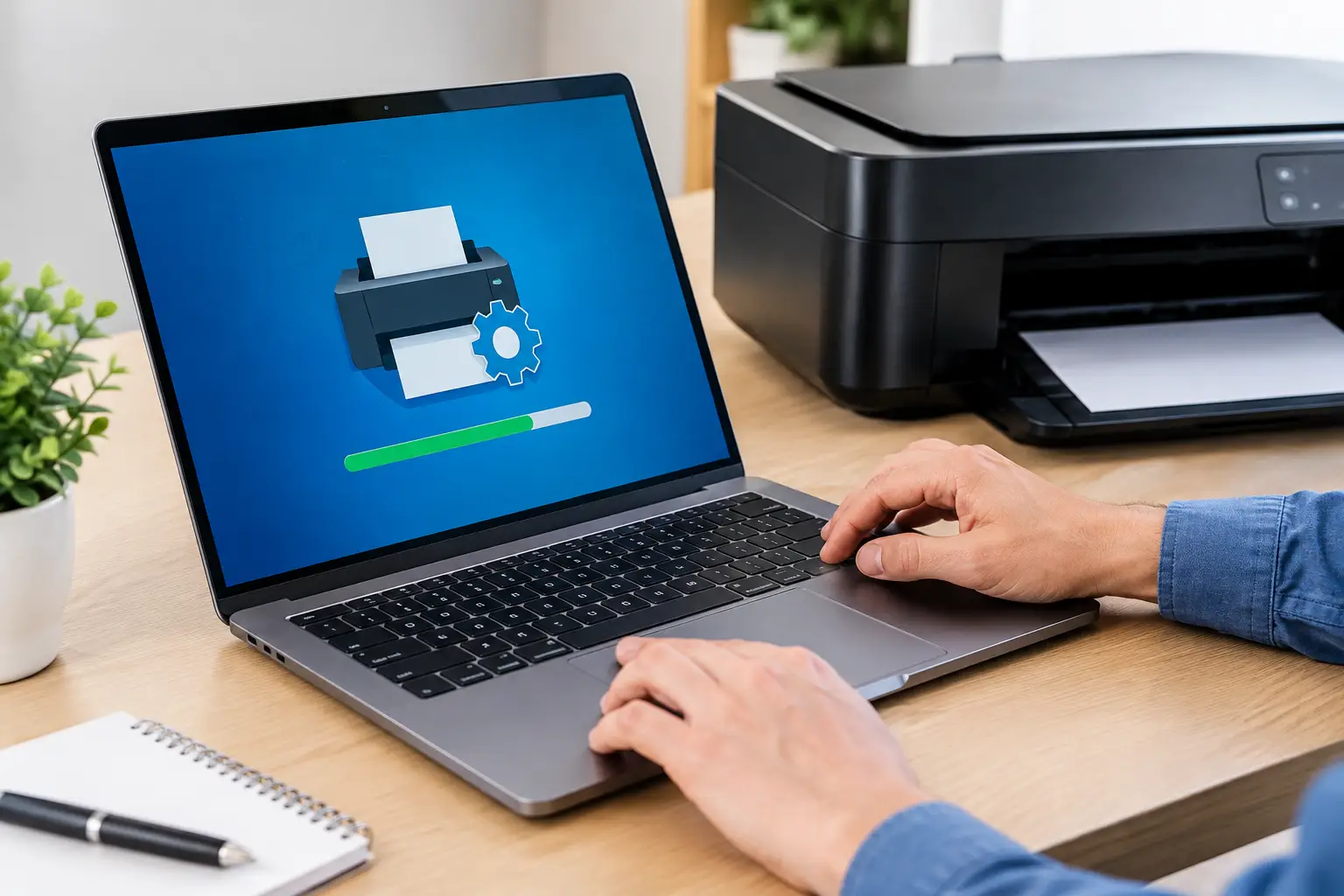
Принтерът е свързан, има хартия и консуматив, но документът остава в опашката за печат. В много случаи причината не е механичен проблем, а липсващ, неподходящ или остарял драйвер. Въпросът как се инсталира принтер драйвер е особено важен в офис среда, където дори краткият престой на устройството забавя работа с договори, фактури и други важни документи.
Драйверът е софтуерът, който позволява на операционната система да разпознае конкретния модел и да използва правилно функциите му. Той определя не само дали ще се отпечата страница, но и дали ще са достъпни двустранен печат, избор на касети, цветен печат, формат A3, сканиране при мултифункционално устройство и настройки за качество.
Най-сигурният подход започва с точна идентификация на устройството. Проверете марката и пълното означение на модела върху предния панел, етикета отзад или в менюто на принтера. При някои серии разликата между една-две букви в модела е съществена - устройствата може да изглеждат еднакво, но да използват различни драйвери.
След това установете коя версия на операционната система използва компютърът - Windows 10, Windows 11, macOS или друга среда. Важни са и архитектурата на системата, когато тя се изисква от производителя, както и начинът на свързване: USB, локална мрежа чрез кабел или Wi-Fi. Драйвер за мрежов принтер може да е инсталиран правилно, но да не открива машината, ако компютърът и принтерът са в различни мрежи.
Добра практика е първо да премахнете стари записи за същия модел, особено ако устройството преди е било свързано с друг кабел, рутер или компютър. Дублираните принтери в списъка често водят до изпращане на задания към грешен порт. Ако работите в организация с централизирана IT поддръжка, проверете дали има вътрешни правила за инсталиране на принтери и драйвери.
Windows често открива принтера автоматично и добавя базов драйвер. Това е удобно за обикновен черно-бял печат, но не винаги осигурява всички функции на устройството. При мултифункционални машини, мрежови принтери и устройства с допълнителни тави е по-добре да се използва пълният драйверен пакет за конкретния модел.
Изберете драйвер, предназначен точно за вашата операционна система и модел. Обикновено производителите предлагат няколко типа файлове: основен драйвер, пълен пакет със софтуер, универсален драйвер и помощни инструменти за управление. Универсалният вариант е практичен при офис с много сходни устройства, но при специфични функции пълният моделно-ориентиран драйвер дава по-добър резултат.
Съхранете инсталационния файл на компютъра и го стартирайте с потребителски профил, който има права за инсталиране на софтуер. Ако Windows поиска потвърждение, разрешете промяната само когато сте сигурни в източника и модела на файла.
При USB връзка не включвайте кабела предварително, ако инсталационната програма изрично не го указва. Много драйвери разпознават устройството по-надеждно, когато кабелът се свърже в конкретния момент от процеса. Ако принтерът вече е включен и Windows е добавил общо устройство, това не е фатално, но може да се наложи да премахнете автоматично създадения запис след инсталирането на пълния пакет.
При мрежова инсталация програмата обикновено търси устройства в локалната мрежа. Изберете точния принтер по име или IP адрес. В по-големи офиси IP адресът е по-надеждният ориентир, защото имената понякога са сходни. Ако не бъде открит автоматично, добавете го ръчно чрез TCP/IP адрес, предоставен от администратора или видим в мрежовите настройки на устройството.
След приключване на инсталацията отворете настройките на принтера в Windows и отпечатайте тестова страница. После проверете предпочитанията за печат: размер на хартията, ориентация, черно-бял или цветен режим и двустранен печат. Така ще установите дали драйверът вижда всички инсталирани модули и дали настройките отговарят на реалната конфигурация.
Тестът трябва да включва и реален документ, например PDF и файл от офис пакет. Някои проблеми се проявяват само при определени приложения, шрифтове или размери на страници. Ако тестовата страница излиза, но документът не се отпечатва, причината често е в опашката за печат или в настройките на конкретната програма.
macOS разполага с вградени драйвери за много популярни модели и често добавя принтерите чрез AirPrint. Това е удобен вариант за базов печат, особено при нови устройства в мрежа. При нужда от разширени функции обаче - сканиране към компютър, контрол на цветния печат, избор на допълнителни тави или защитен печат - проверете дали производителят предлага отделен пакет за macOS.
Отворете системните настройки, изберете раздела за принтери и скенери и добавете устройството. При мрежов принтер може да се наложи да въведете IP адреса му. В полето за използван драйвер изберете препоръчания от системата вариант или инсталирания моделно-ориентиран драйвер. Ако принтерът присъства, но не се показват нужните функции, премахнете го и го добавете отново след инсталиране на съответния софтуер.
При macOS актуализациите на системата понякога променят съвместимостта със стари драйвери. Ако печатът спре веднага след обновяване, не бързайте да подменяте устройството. Първо проверете за нова версия на драйвера и добавете принтера наново.
Най-разпространеният симптом е статус Офлайн, въпреки че принтерът е включен. При USB модел проверете кабела и опитайте друг порт на компютъра. При мрежов модел вижте дали устройството има валиден мрежов адрес и дали е достъпно от същата мрежа. Рестартирането на принтера, компютъра и при нужда на мрежовото оборудване често възстановява комуникацията, но не решава трайно грешна конфигурация на порт.
Ако заданията остават в опашката, отворете списъка с чакащи документи и изчистете блокиралите файлове. След това рестартирайте услугата за печат на Windows или добавете принтера отново, ако проблемът се повтаря. Единичен повреден PDF файл може да блокира всички следващи задания и да създаде впечатление, че драйверът не работи.
Когато отпечатъкът е с грешни цветове, липсва двустранен печат или форматът A3 не се предлага, проверете дали е избран точният модел драйвер, а не универсален или автоматично добавен вариант. В настройките на драйвера посочете реално поставените допълнителни модули. Функция, която не е активирана софтуерно, няма да се появи в приложенията, дори машината физически да я поддържа.
Самостоятелната инсталация е напълно подходяща за единичен домашен или малък офисен принтер. При няколко устройства, споделен печат, ограничаване на цветните разпечатки, потребителски кодове или чести прекъсвания обаче настройката трябва да се разглежда като част от цялата печатна среда. Неподходящият драйвер може да увеличи разходите, да създаде опашки и да скрие важни функции на техниката.
За организации с постоянен обем печат практично решение е обслужването да включва и техническа конфигурация, а не само доставка на устройство. Специалистите на toner.bg могат да съдействат при избор на съвместима конфигурация и диагностика, когато проблемът не се решава с обичайните стъпки.
Добре инсталираният драйвер не е просто отметка в настройките. Той прави принтера предвидим инструмент: документите излизат с правилния формат, служителите използват нужните функции, а офисът губи по-малко време в опити и повторни разпечатки.
София
ж.к. Дървеница, ул. Равногор 1 (партер)
точно до метростанция “МУСАГЕНИЦА”
телефони:
02 489 45 54, 02 489 45 55
Бургас:
Ул.”Вардар”26 ет.2
Пловдив
бул. “Дунав” 51 (сграда Подем) - ет.1
телефони:
0877146953, 0876505753, 0877142834, 0877141894
Русе:
бул. Цар Фердинанд 4
0879 585 125
ruse@toner.bg
