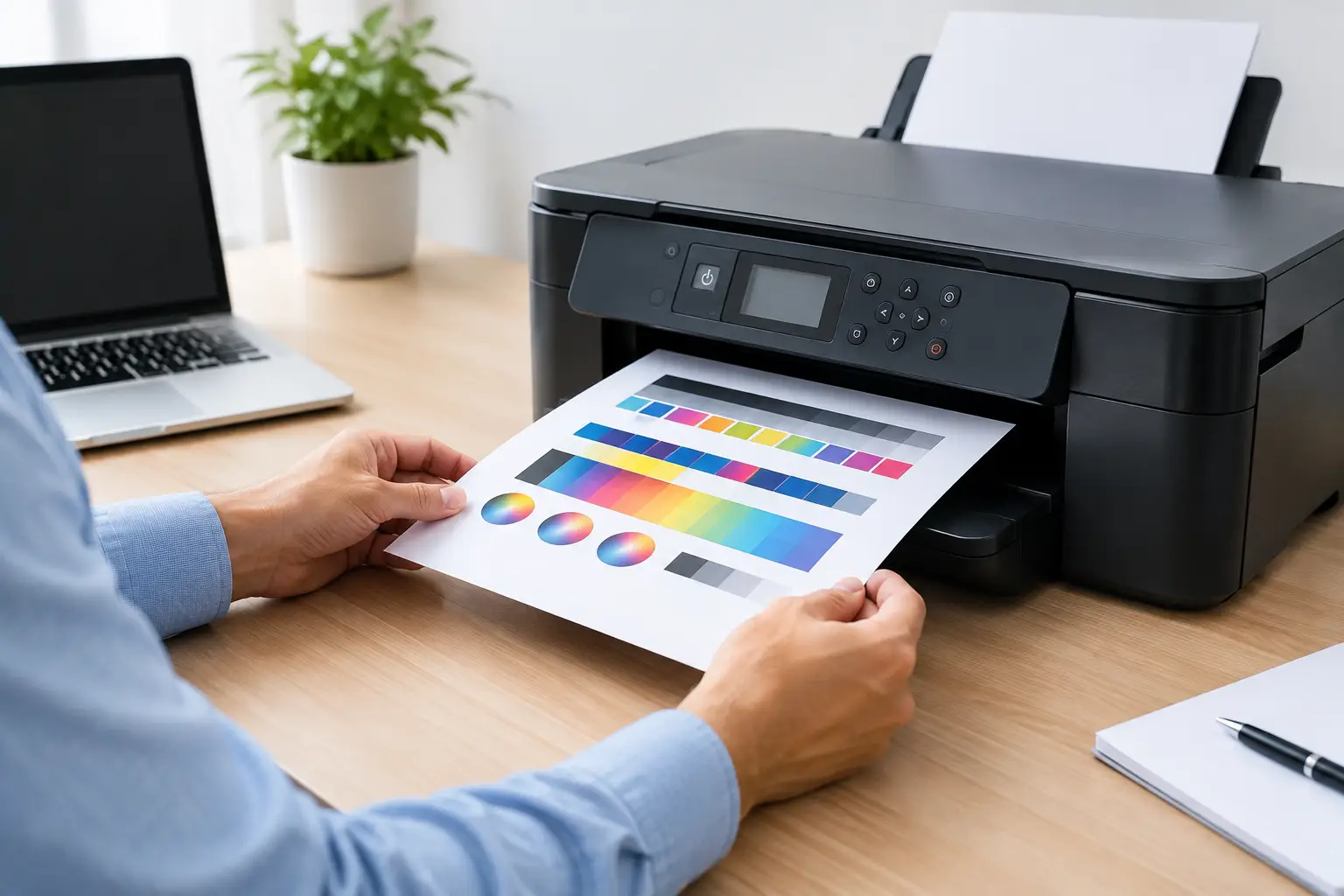
Когато фирменото лого излиза в различен нюанс, текстът има цветен ореол или графиките изглеждат неравномерни, проблемът невинаги е в документа или в самия консуматив. Често решението е да се провери как се калибрира офисен принтер и да се изпълни правилната процедура за конкретния модел. Калибрирането подравнява цветовете и настройва работата на устройството спрямо използваните касети, хартия и условията на печат.
При офисите това не е само въпрос на добър външен вид. Некоректният цветен печат създава риск при оферти, презентации, етикети и материали с фирмена идентичност. А когато няколко служители използват едно мултифункционално устройство, дребното отклонение бързо се превръща в постоянен проблем и излишен разход на време.
Калибрирането е автоматична или ръчно стартирана процедура, при която принтерът отпечатва тестови полета, измерва ги чрез вътрешните си сензори и коригира настройките си. При цветните лазерни устройства най-често се настройва наслагването на четирите основни цвята - cyan, magenta, yellow и black. Така се намалява разминаването между цветовете, познато като цветна регистрация.
При мастиленоструйните модели процедурата може да включва подравняване на печатащата глава, проверка на дюзите и избор на подходящ профил за хартията. При черно-бял лазерен принтер класическата цветова калибрация не е приложима, но може да има функции за оптимизиране на плътността, позицията на изображението или качеството на печата.
Важно е да се разграничат две ситуации. Ако цветовете са леко разместени или различни след смяна на касета, калибрирането е логичната първа стъпка. Ако обаче има повтарящи се петна, ивици, бледи участъци или дефект, който се повтаря през еднакво разстояние по листа, причината може да е в компонент на устройството и само калибриране няма да я отстрани.
Не е нужно процедурата да се стартира всеки ден. Съвременните бизнес устройства често извършват автоматична калибрация при включване, след определен брой страници или след разпознаване на нова касета. Прекаленото ръчно пускане не подобрява безкрайно качеството и при някои модели изразходва тонер за тестови отпечатъци.
Има няколко разумни момента за калибриране: след поставяне на нов комплект цветни касети, при видимо разминаване на контурите, след преместване на машината, след продължителен престой или когато устройството изрично покаже съобщение на дисплея. При интензивен печат на маркетингови материали е полезно да се направи тест преди голям тираж, а не когато вече са отпечатани десетки неподходящи страници.
Температурата, влажността и типът хартия също имат значение. Хартия, която е стояла в отворен пакет във влажно помещение, може да влоши печата и да създаде впечатление за неправилна калибрация. Затова първо използвайте суха офисна хартия с подходяща плътност и проверете дали настройката за вида хартия в тавата съответства на реално заредения материал.
При повечето мрежови лазерни принтери и мултифункционални устройства това е най-надеждният подход, защото командата се изпълнява директно от машината. Наименованията в менюто се различават според производителя, но обичайно търсете раздели като „Настройки“, „Качество на печата“, „Поддръжка“, „Регулиране на изображението“ или „Калибриране на цветовете“.
Преди да започнете, проверете дали всички капаци са добре затворени, в тавата има хартия и на дисплея няма активна грешка. Ако устройството току-що е било включено, изчакайте да приключи загряването. При лазерните машини вътрешните модули трябва да достигнат работна температура, за да бъде резултатът точен.
Изберете функцията за калибриране и потвърдете стартирането. Принтерът може временно да не приема задания, да издава обичайни работни звуци и да отпечата една или повече тестови страници. Не прекъсвайте захранването и не отваряйте капаците, докато процесът тече. Обикновено той продължава от няколко минути до около десет минути при по-висок клас устройства.
След приключване отпечатайте документ с цветен текст, графика и плътни цветни полета. Не оценявайте резултата само по една снимка или по документ с много бледи тонове. Най-показателни са ясните линии, черният текст върху бял фон, сивите преливки и цветните елементи с рязък контур.
Ако принтерът няма удобен дисплей или се управлява централно от IT екип, функцията може да е достъпна от драйвера на компютъра. В Windows обичайно отворете настройките на принтера, изберете „Предпочитания за печат“ или „Свойства“, след което потърсете раздел за поддръжка и качество. При някои модели командата се намира в приложението на производителя, а при други - в уеб интерфейса на устройството, отворен през неговия мрежов адрес.
Този вариант е удобен за администраторите, но има едно условие: използвайте актуален драйвер за точния модел. Универсален или остарял драйвер понякога позволява печат, но не показва всички сервизни функции. Ако бутонът за калибриране липсва, не приемайте автоматично, че принтерът не поддържа процедурата - проверете менюто на самото устройство и документацията за модела.
Ако първата процедура не промени качеството, не я повтаряйте многократно. Направете кратка диагностика. Проверете нивата на всички цветни касети и дали всяка е правилно поставена. При лазерните устройства вижте дали защитните елементи са отстранени при поставянето на нова касета и дали няма предупредително съобщение за несъвместим или неразпознат консуматив.
Погледнете и тестовата страница. Цветен ореол от едната страна на буквите често насочва към регистрация на цветовете. Блед цвят по цялата страница може да е свързан с настройка за икономичен печат, ниско ниво на конкретен цвят или неподходяща медия. Вертикални линии, повтарящи се петна и отпечатъци от предишна страница са различен тип симптоми и изискват по-задълбочена сервизна проверка.
Сравнете и настройките на приложението, от което печатате. Ако принтерът отпечатва вътрешната си тестова страница правилно, но PDF файлът е с грешни цветове, причината вероятно е в драйвера, избрания цветови режим или самия файл. В такъв случай калибрирането на устройството няма да коригира проблема.
Най-честата грешка е да се калибрира при активна хардуерна неизправност. Устройството може да изпълни процедурата успешно според дисплея, но механичен проблем или замърсяване да остане видимо на листа. Друга грешка е смесването на различни типове хартия в една тава или изборът на „обикновена хартия“, когато се печата върху плътен материал. Температурата и скоростта на фиксиране се променят според медията, което влияе на крайния образ.
Не разчитайте и на екрана като абсолютен ориентир за цветовете. Мониторът, осветлението в офиса и настройките на файла променят възприятието. Ако точността на фирмените цветове е критична, направете одобрена мостра на конкретната хартия и я използвайте за сравнение при следващи тиражи.
При споделен офисен принтер е добра практика само определен служител или IT администратор да променя настройките за качество. Така се избягват случайни промени в плътността, цветовия режим и типа хартия, които после се приемат за повреда.
Потърсете техническа помощ, ако след калибриране и тест с подходяща хартия дефектът остава, принтерът показва код за грешка или отпечатва страници с ясно повтарящи се дефекти. Сервизната проверка е разумна и когато цветното разминаване се появява отново скоро след всяка калибрация. Това може да сочи проблем, който не се решава от софтуерна настройка.
За организации с постоянен обем печат предвидимата поддръжка е по-полезна от реакция при всяка авария. При машина с пълно сервизно обслужване се планират подходящ клас устройство, обслужване и разходи според реалното натоварване. Така екипът не губи време в опити да отстранява повтарящ се проблем с настройки, когато е нужна професионална намеса.
Добрата калибрация трябва да се усеща просто: документите излизат четливи, цветовете са стабилни, а принтерът не прекъсва работата на офиса. Ако това не се случва след правилно изпълнена процедура, най-разумната следваща стъпка е точна диагностика на конкретния модел и симптом, а не още тестови страници.
София
ж.к. Дървеница, ул. Равногор 1 (партер)
точно до метростанция “МУСАГЕНИЦА”
телефони:
02 489 45 54, 02 489 45 55
Бургас:
Ул.”Вардар”26 ет.2
Пловдив
бул. “Дунав” 51 (сграда Подем) - ет.1
телефони:
0877146953, 0876505753, 0877142834, 0877141894
Русе:
бул. Цар Фердинанд 4
0879 585 125
ruse@toner.bg
