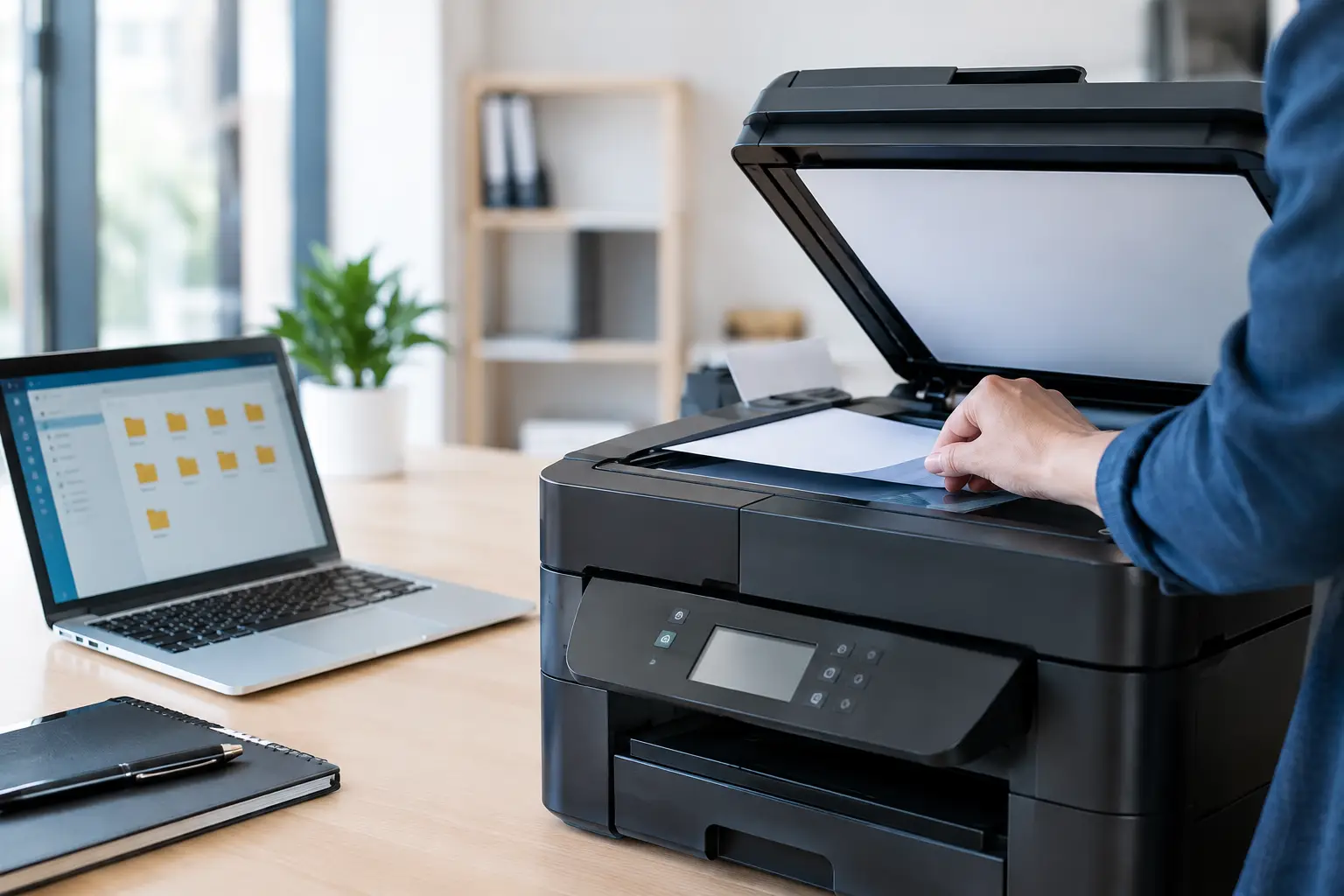
Един документ, оставен на скенера без ясен получател, често води до излишно търсене, повторно сканиране и забавена работа. Добре направените настройки за мрежово сканиране превръщат мултифункционалното устройство в практичен инструмент: служителят избира папка, имейл или предварително зададен контакт, а файлът пристига на правилното място с няколко докосвания.
За офисите това не е просто удобство. Мрежовото сканиране влияе върху сигурността на договори и лични данни, времето за обработка на документи и натоварването на IT екипа. Подходящата конфигурация зависи от броя потребители, вътрешните правила и възможностите на конкретното устройство.
Преди да се отворят настройките на МФУ устройството, трябва да е ясна целта. Най-често документите се изпращат към споделена мрежова папка, служебен имейл адрес или платформа за съхранение на файлове. За малък офис една обща папка може да е достатъчна. При счетоводство, човешки ресурси или работа с клиентски договори обаче е по-разумно да има отделни папки и ограничен достъп според ролята на потребителя.
Устройството трябва да е свързано към локалната мрежа чрез LAN кабел или защитена безжична мрежа. Кабелната връзка обикновено е по-предвидима за натоварени офиси, особено при сканиране на многостранични документи. Ако МФУ работи по Wi-Fi, проверете силата на сигнала на мястото, където е поставено, а не само в близост до рутера.
Практиката показва, че е добре устройството да има фиксиран IP адрес или DHCP резервация в рутера. Така адресът му няма да се промени след рестарт и предварително зададените настройки ще продължат да работят. Полезно е също да се конфигурират правилен DNS сървър, шлюз и дата/час. Неточният час може да създаде проблеми при удостоверяване към сървъри и при проследяване на изпратени файлове.
Сканиране към мрежова папка е удобен вариант, когато екипът обработва файловете в обща вътрешна среда. Подходящо е за входящи фактури, заявки, товарителници и архив на документи. Предимството е, че файлът веднага е достъпен за оторизираните колеги, без да се препраща по имейл.
Сканиране към имейл е практично, когато документът трябва да достигне до конкретен служител, клиент или външен партньор. То изисква настройка на SMTP сървър и правилни данни за удостоверяване. Тук трябва да се съобразите с ограниченията за размер на прикачените файлове, които често създават проблем при цветни сканирания с висока резолюция.
При по-големи организации може да има и централизирана система за управление на документи. В този случай МФУ трябва да се конфигурира според изискванията на системата, а не само според удобството на отделен потребител. Важно е предварително да се уточни кой отговаря за достъпите и как се пазят сканираните файлове.
При сканиране към папка устройството се свързва към компютър или файлов сървър в мрежата. Не е достатъчно само папката да е видима. Необходими са права за създаване на файлове, правилен мрежов път и потребителски данни, с които МФУ да се удостоверява.
Добър подход е да се създаде отделен служебен потребител за сканирането, вместо да се въвежда личната парола на служител. Този профил трябва да има само нужните разрешения за конкретната папка. Ако устройството има достъп до повече директории от необходимото, рискът от неволно или неправомерно отваряне на документи се увеличава.
Името на папката е добре да бъде кратко и ясно. Избягвайте твърде дълги пътища, необичайни символи и чести промени на структурата. Ако например папката за входящи документи бъде преместена, адресната книга на устройството трябва също да се актуализира. При по-голям брой отдели е практично да се използват предварително създадени бутони на дисплея: „Счетоводство“, „Договори“, „Доставки“ или „Архив“.
Проверете и настройката за SMB протокол. По-старите версии може да не се поддържат от актуални операционни системи поради рискове за сигурността. Ако устройство работи само с остарял протокол, не е добра идея защитата на целия офис да се понижава, за да се запази една функция. В такъв случай е необходима консултация за съвместимо решение или актуализация на устройството.
Неподходящата резолюция е една от честите причини за огромни файлове и бавно изпращане. За стандартен текстов документ обикновено са достатъчни 200 или 300 dpi в черно-бял или сив режим. Цветно сканиране с 300 dpi е разумен избор, когато има печати, графики или цветни означения, които трябва да останат разпознаваеми.
По-висока резолюция има смисъл при детайлни изображения, технически чертежи или документи, които ще се увеличават значително на екран. Тя обаче увеличава размера на файла и натоварва мрежата. За ежедневни административни задачи повече качество невинаги означава по-добър резултат.
PDF е най-практичният формат за многостранични документи. JPEG е подходящ за единични изображения, а TIFF може да се използва при специфични архивни изисквания. Ако устройството поддържа OCR, сканираният PDF може да стане текстово разпознаваем и по-лесен за търсене. Тази функция е полезна, но обработката може да е по-бавна и трябва да се тества с документи на български език.
Създайте ясна схема за именуване. Дата, тип документ и кратък идентификатор са по-полезни от автоматични имена като Scan001.pdf. Например „2026-10-21_фактура_доставчик.pdf“ улеснява търсенето и ограничава дублирането. Ако устройството не позволява достатъчно гъвкави имена, правилото може да се прилага при последваща обработка в папката.
За изпращане по имейл са нужни SMTP адрес, порт, метод на криптиране и данни за вход. Тези параметри се предоставят от администратора или от доставчика на служебната поща. Не разчитайте на стари настройки, копирани от друго устройство - изискванията на пощенските услуги за защита се променят.
По-сигурният вариант е отделна служебна пощенска кутия за устройството, например scanner@фирма. Тя осигурява проследимост и избягва използването на личен профил. Когато се използва двуфакторно удостоверяване, може да е необходимо специално парола за приложение или друг одобрен от администратора метод.
Ограничете адресната книга на дисплея до често използвани служебни контакти. Това намалява риска документ да бъде изпратен на грешен адрес. При конфиденциални материали е разумно да се изисква потребителят да въвежда своя код на устройството преди сканиране или да избира адрес само от разрешен списък.
МФУ устройството е част от офисната инфраструктура и трябва да се поддържа като всяко друго мрежово устройство. Административната парола не бива да остава фабрична. Достъпът до уеб интерфейса му трябва да е ограничен до оторизирани лица, а фърмуерът да се поддържа актуален според препоръките на производителя.
При работа с лични данни, финансови документи или договори не оставяйте сканираните файлове в обща папка без срок за изчистване. Определете кой ги обработва, къде се преместват след това и колко дълго се съхраняват. Ако МФУ има вътрешна памет или твърд диск, проверете какви функции за изтриване на временни данни предлага.
При офиси с много потребители е полезно да се активира удостоверяване на самото устройство. Това позволява да се ограничи достъпът до определени функции, да се проследи кой е изпратил документ и да се предотврати използването на неправилни адресни книги. Не всяка организация има нужда от толкова строг контрол, но при чувствителна информация той е оправдан.
Най-честият симптом е съобщение за грешка след натискане на „Старт“. Първо проверете дали устройството има мрежова връзка и дали IP адресът му е валиден. След това прегледайте дали компютърът или сървърът, към който се изпраща файлът, е включен и достъпен в мрежата.
При сканиране към папка причината често е сменена парола, променени права или грешен мрежов път. При имейл най-често проблемът е в SMTP настройките, блокиран порт, изтекла парола или ограничение от пощенската услуга. Тестът с един кратък черно-бял документ помага да се отдели проблемът с връзката от този с размера на файла.
Не променяйте много параметри едновременно. Запишете текста на грешката, часа на възникване и действието, което я е предизвикало. Тази информация позволява на IT специалист или сервизен техник да установи причината значително по-бързо.
Добре конфигурираното мрежово сканиране спестява малки прекъсвания, които в натоварения офис се натрупват всеки ден. Ако настройките трябва да обслужват повече потребители, отдели и правила за достъп, професионалната първоначална конфигурация и периодичната проверка са по-разумни от временни решения. Екипът на toner.bg може да съдейства при избор и настройка на МФУ според реалния поток от документи във вашата организация.
София
ж.к. Дървеница, ул. Равногор 1 (партер)
точно до метростанция “МУСАГЕНИЦА”
телефони:
02 489 45 54, 02 489 45 55
Бургас:
Ул.”Вардар”26 ет.2
Пловдив
бул. “Дунав” 51 (сграда Подем) - ет.1
телефони:
0877146953, 0876505753, 0877142834, 0877141894
Русе:
бул. Цар Фердинанд 4
0879 585 125
ruse@toner.bg
