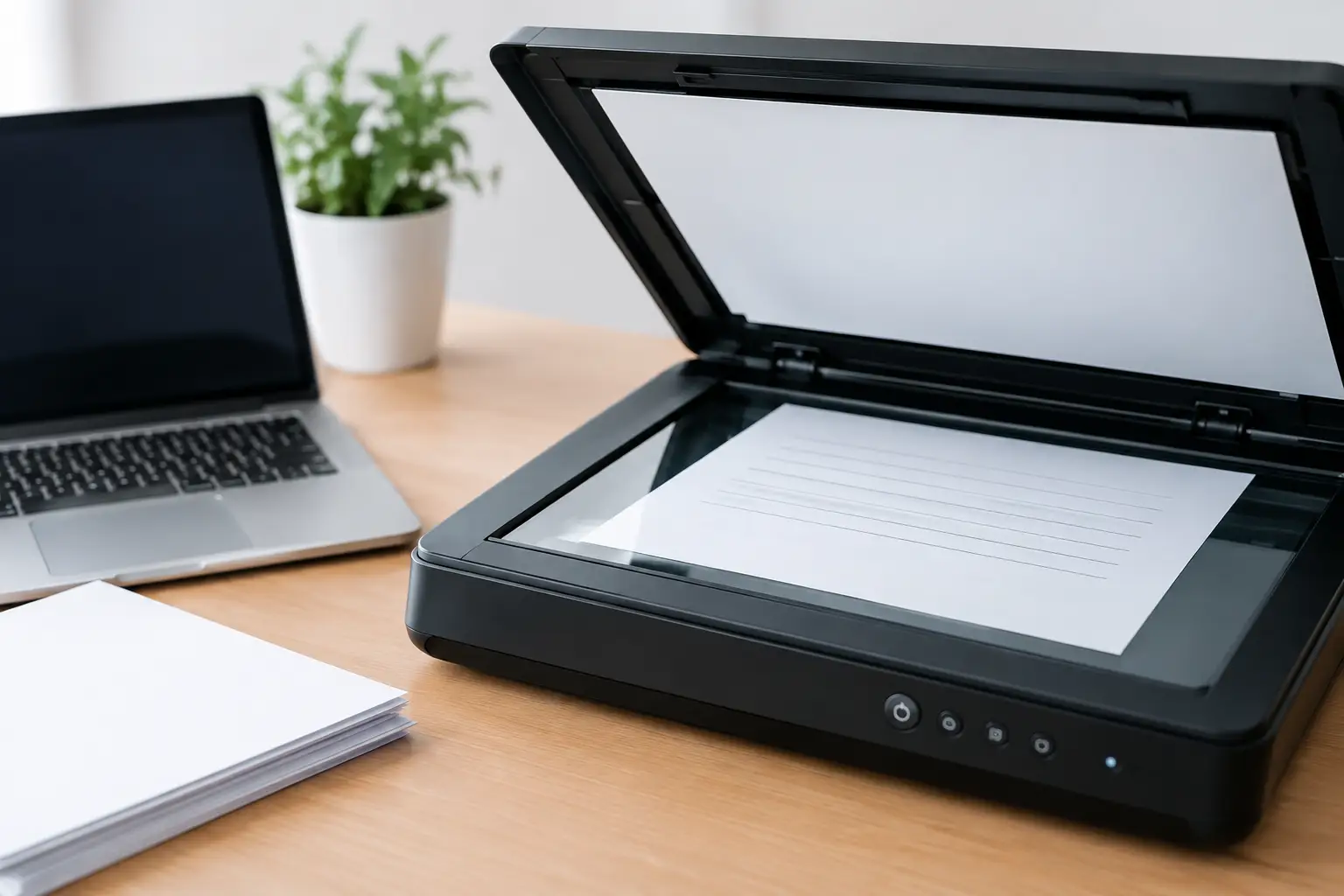
Един тънък дефект върху стъклената лента може да превърне иначе изправно мултифункционално устройство в източник на нечетливи договори, фактури и архиви. Когато скенер прави линии, причината невинаги е скъпа повреда. Често проблемът се установява с няколко правилни теста, а бързата реакция спестява повторно сканиране, загубено време и ненужна смяна на техника.
Най-важното е първо да се определи как и кога се появяват линиите. Те могат да са вертикални или хоризонтални, черни, цветни или бледи, да се виждат само при подаване на листове през автоматичното подаващо устройство или при всяко сканиране от основното стъкло. Тези разлики насочват към различни компоненти и различен начин на отстраняване.
Преди да приемете, че скенерът е дефектен, направете кратка проверка с един и същ лист. Сканирайте го първо от основното стъкло, като го поставите по маркировките на устройството. След това, ако машината разполага с автоматично подаващо устройство, сканирайте същия лист и през него.
Ако линията се вижда само при сканиране през подаващото устройство, почти сигурно проблемът е в тесния стъклен прозорец до голямото стъкло. През него преминава листът при автоматично сканиране. Дори много малка следа от коректор, прах, лепило или мастило остава на едно място, докато листът се движи. Резултатът е права линия по цялата дължина на всяка страница.
Ако дефектът е наличен и при сканиране от основното стъкло, огледайте цялата му повърхност, както и бялата подложка от вътрешната страна на капака. Петна по подложката могат да създадат сенки, а замърсяване или драскотина върху стъклото често се виждат като повтарящи се линии или ивици.
Добра практика е да направите и копие директно от контролния панел на машината. Ако линиите присъстват и в копието, проблемът е в сканиращата част, а не в компютъра, драйвера или програмата, от която изпращате задачата. Ако копието е чисто, но дефектът се появява само в сканиран файл, проверката продължава към настройките и връзката с компютъра.
Посоката на линията е полезна следа, но трябва да се разглежда спрямо начина, по който е поставен документът. При автоматично подаване най-често се наблюдават вертикални линии в електронния файл. Причината обикновено е точково замърсяване върху тесния скенерен прозорец.
При сканиране от плоското стъкло линиите могат да са причинени от петно, надраскване, проблем с осветяването или неизправност на сканиращия модул. Хоризонтални, прекъсващи или цветни ивици понякога подсказват затруднено движение на сканиращата глава, замърсен вътрешен оптичен път или проблем в сензора.
Важно е да не бъркате сканиращ дефект с проблем при печат. Ако линиите са върху оригиналния документ или се виждат само на отпечатаните страници, причината може да е в печатащата система. При копиране обаче скенерът участва в процеса, затова сравнете резултата: чисто сканиране, но линии при печат, насочва към принтера; линии още в сканирания файл, насочва към скенера.
Почистването трябва да е внимателно. Абразивни препарати, груби кърпи и директно пръскане върху стъклото могат да оставят следи или да позволят на течност да проникне към електрониката.
Изключете устройството, отворете капака и използвайте чиста, мека микрофибърна кърпа. Навлажнете леко кърпата с препарат за стъкло, подходящ за електроника, или с малко вода, а не самата повърхност. Почистете голямото стъкло, тесния прозорец за автоматично подаване и бялата подложка на капака. След това подсушете с друга чиста кърпа, без да оставяте власинки.
Обърнете специално внимание на тесния прозорец. Той често изглежда чист при бегъл поглед, но малка засъхнала точка може да е достатъчна за постоянна линия. Огледайте стъклото под странична светлина. Така се виждат полепнали остатъци и фини драскотини, които остават незабележими при обичайно осветление.
Ако документите се подават накриво, намачкват се или се спират, проверете и ролките на автоматичното подаващо устройство. Замърсените ролки не са типична причина за една ясна линия, но могат да доведат до криви изображения, изкривяване и непостоянно качество. Не използвайте агресивни разтворители, тъй като могат да втвърдят или повредят гумените елементи.
Не всяка линия е механичен проблем. При мрежови мултифункционални устройства е възможно сканирането към компютър, папка или имейл да използва различни профили. Тествайте с основните настройки на машината и с умерена резолюция, например 300 dpi за стандартни офис документи.
Прекалено висока резолюция не е нужна за повечето текстови документи и увеличава размера на файловете, времето за обработка и натоварването на мрежата. Тя обаче не би трябвало сама по себе си да създава постоянни прави линии. Ако дефектът се появява само в конкретна програма, обновете драйвера или сканирайте чрез друг профил, за да изолирате причината.
Проверете дали автоматичните функции за премахване на фон, изостряне на текста или корекция на цветовете не променят изображението прекомерно. При бледи цветни документи агресивната обработка може да подчертае съществуващи дефекти. За тест използвайте режим без допълнителни корекции и сравнете резултата.
Ако след внимателно почистване линията остава на едно и също място, вероятно става дума за драскотина, дефектен сензор, проблем с лампата или с движението на сканиращата глава. Симптоми като цветни ленти, трептене, шум при сканиране, непълно изображение или грешки на дисплея са допълнителен сигнал, че машината трябва да бъде прегледана.
При офис устройства не е добра идея капакът на скенера да се разглобява от служител без техническа подготовка. Вътрешната оптика и кабелите са чувствителни, а неправилният монтаж може да добави нов проблем към първоначалния. Професионалната диагностика установява дали ремонтът е икономически оправдан и дали състоянието на устройството отговаря на натоварването в офиса.
Това е особено важно при машини, които обработват десетки или стотици страници дневно. В такива случаи единичен дефект не е само неудобство - той забавя административните процеси, налага повторна работа и поставя под риск качеството на дигиталния архив. За организации с постоянен документооборот поддръжката на мултифункционалното устройство трябва да се планира според реалния обем, а не едва след спиране на работата.
Най-честата превенция е проста: не подавайте през автоматичния механизъм листове с мокро мастило, остатъци от лепило, коректор или ронещи се бележки. Премахвайте телчета, кламери и лепящи етикети, преди документът да премине през устройството. При документи с прах или следи от складово съхранение е разумно първо да се почистят внимателно.
Полезно е също стъклото да се проверява периодично, а не само при видим проблем. В натоварен офис кратка седмична проверка на тесния скенерен прозорец предотвратява голяма част от сигналите за лошо качество. При машини на пълно сервизно обслужване ясният график за профилактика и бързата техническа реакция намаляват престоя и правят разходите по-предвидими.
Ако скенерът прави линии само при определен тип документи, запазете примерен лист и тестов файл. Те дават на техническия специалист далеч по-точна отправна точка от общо описание на проблема. Понякога решението е едно почистване, а понякога е нужна диагностика - решаващо е да се установи причината, преди дефектът да започне да забавя целия офис.
София
ж.к. Дървеница, ул. Равногор 1 (партер)
точно до метростанция “МУСАГЕНИЦА”
телефони:
02 489 45 54, 02 489 45 55
Бургас:
Ул.”Вардар”26 ет.2
Пловдив
бул. “Дунав” 51 (сграда Подем) - ет.1
телефони:
0877146953, 0876505753, 0877142834, 0877141894
Русе:
бул. Цар Фердинанд 4
0879 585 125
ruse@toner.bg
