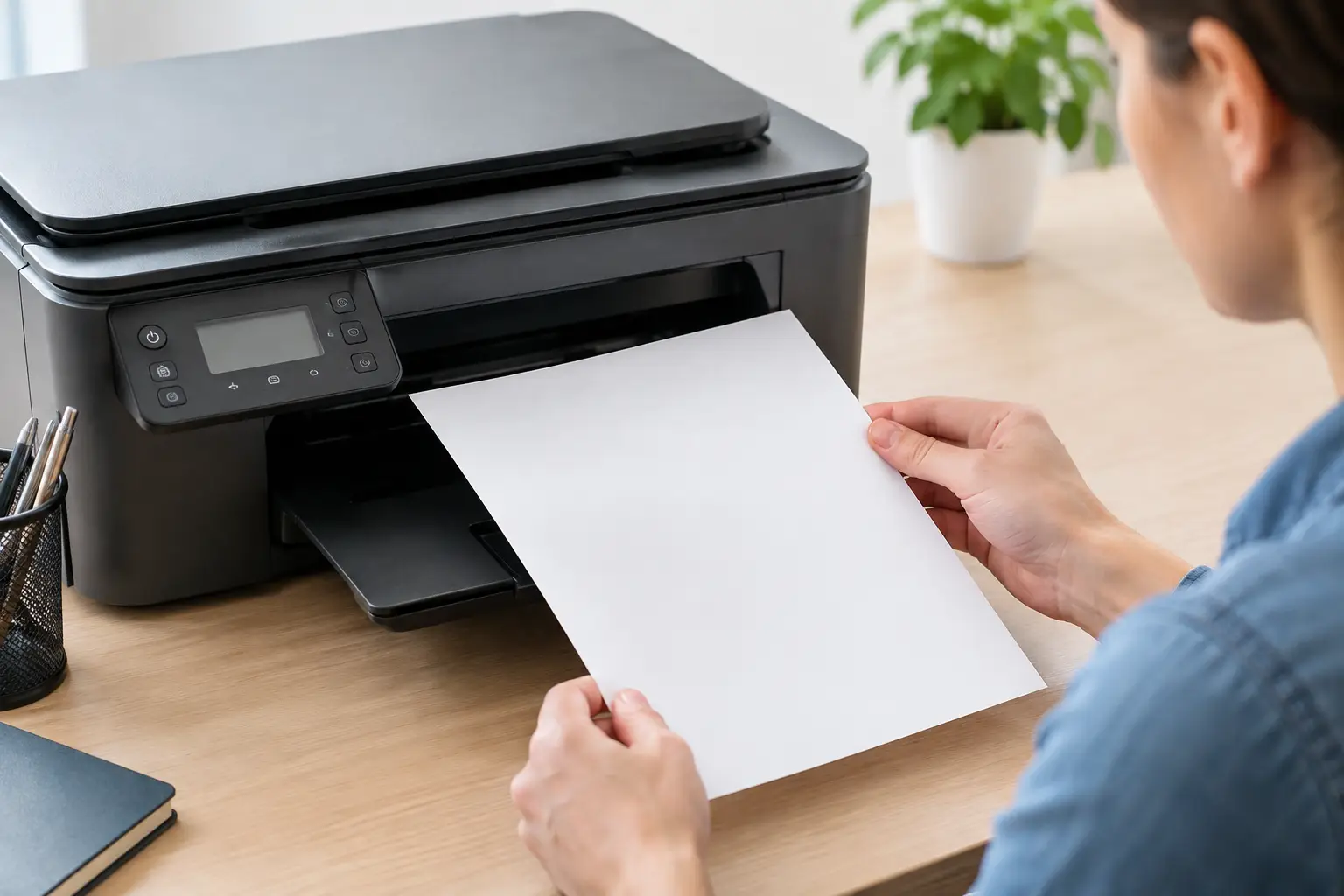
Празният лист след изпратен документ не винаги означава повреден принтер. Когато се питате защо принтерът печата празни листове, причината може да е в касетата, настройките на задачата, драйвера или в самия печатащ механизъм. Правилната проверка в точна последователност спестява ненужна подмяна на консумативи, загубено време и престой в офиса.
Най-полезният първи тест е да отпечатате вътрешна тестова страница директно от менюто на устройството. Така бързо ще разделите проблема на две групи: ако тестовата страница е нормална, причината вероятно е в компютъра, драйвера или конкретния файл. Ако и тя излиза празна, проверката трябва да продължи с консумативите и техниката.
При лазерните принтери празен лист често се появява след поставяне на нова тонер касета. Проверете дали защитната лента е премахната напълно. Тя предпазва касетата при транспортиране, но ако остане на място, тонерът не достига до печатащия механизъм. При някои модели лентата е дълга и трябва да се изтегли докрай, без да се къса.
Уверете се и че касетата е точната за модела. Външно сходни консумативи невинаги са взаимозаменяеми. Неподходяща касета може да не се разпознае правилно, да не контактува с устройството или да не подава тонер към фотобарабана. Сверете кода на касетата с точния модел принтер, а не само с марката на устройството.
Ако касетата не е нова, проверете индикацията за ниско ниво на тонер и съобщенията на дисплея. Някои принтери продължават да подават хартия и при празен консуматив, вместо да блокират задачата. При цветен печат липсата на един цвят понякога води до почти невидим или изцяло празен резултат, особено при документ, създаден само с този цвят.
При мастиленоструйните устройства проблемът има друга специфика. Проверете дали предпазното фолио или капачката на новата мастилена касета са отстранени и дали касетата е щракнала докрай. Ако принтерът не е използван дълго време, мастилото в дюзите на печатащата глава може да е засъхнало. В такъв случай устройството обикновено предлага функция за проверка на дюзите и почистване на главата от менюто си.
Не стартирайте многократно почистване без нужда. При мастиленоструйните принтери тази процедура изразходва мастило, а при офис натоварване повтарянето ѝ може да увеличи разхода без да реши механичен или софтуерен проблем. Направете един цикъл, отпечатайте тест за дюзите и преценете резултата.
Тестовата страница от самото устройство е най-надеждният ориентир. Ако тя се печата с текст и графика, принтерът, касетата и основният печатащ механизъм вероятно работят. Тогава потърсете причината в настройките на компютъра.
Първо отворете опашката за печат. Понякога в нея остава стара задача с грешни параметри, която пречи на следващите документи. Изтрийте чакащите задания, рестартирайте принтера и изпратете кратък документ с обикновен черен текст. Не започвайте с голям PDF файл или сложна презентация, защото това затруднява диагностиката.
След това проверете какъв принтер е избран. В офиси с няколко устройства потребителят лесно изпраща документа към виртуален принтер, към грешен мрежов адрес или към устройство с различен драйвер. Уверете се, че в прозореца за печат е избран правилният модел и че не е активирана опция за печат във файл.
Някои настройки водят до празни листове, без принтерът да показва грешка. Това се случва например при избрана празна страница в диапазона за печат, при неправилно зададени четни или нечетни страници или когато документът съдържа слоеве, които не се отпечатват.
Проверете мащаба и визуализацията преди печат. Ако съдържанието е изнесено извън печатаемата област, резултатът може да изглежда като празен лист. При етикети, формуляри и специални бланки е важно размерът на хартията в програмата да съвпада с размера, зададен в тавата на принтера.
В PDF документи проблемът понякога е свързан със самия файл или с начина, по който е създаден. Опитайте да отпечатате друг PDF, текстов документ или тестова страница от операционната система. Ако само един файл дава празни страници, принтерът не е основният заподозрян. Възможно е документът да има повредени шрифтове, прозрачни обекти или неправилно генерирани слоеве.
Драйверът превежда документа във формат, който конкретният принтер разбира. След обновяване на операционната система, смяна на компютър или преместване на устройство в мрежата е възможно да остане неподходящ или базов драйвер. Той може да позволява изпращане на задача, но да обработва некоректно съдържанието.
Проверете в настройките дали е инсталиран драйверът за точния модел. Общите драйвери са удобни за бърза първоначална работа, но при някои мултифункционални устройства не поддържат правилно всички езици за печат и функции. Това се проявява с празни листове, неразпознаваеми символи или задачи, които блокират в опашката.
Ако проблемът е започнал внезапно след актуализация, премахването и повторното инсталиране на правилния драйвер често решава ситуацията. При мрежови принтери проверете и IP адреса. Ако адресът е променен, компютърът може да изпраща задачите към стар запис или към друго устройство в мрежата.
При лазерна техника празният лист може да е свързан с липса на контакт между касетата и устройството, дефектен фотобарабан, проблем с високоволтовото захранване или неизправност в блока за пренос на изображението. Такива случаи не се установяват надеждно само по нивото на тонера. Особено показателно е, ако сте поставили проверена съвместима или оригинална касета и тестовата страница остава напълно празна.
При мастиленоструйни модели техническият проблем може да е в печатащата глава, системата за подаване на мастило или електрическите контакти. Ако тестът за дюзи е изцяло празен след правилно поставени касети и стандартна процедура за почистване, е разумно да се потърси сервизна диагностика. Продължителните опити с настройки няма да възстановят компонент, който не подава мастило.
Обърнете внимание и на разликата между напълно празен лист и блед, прекъснат печат. Бледият отпечатък по-често насочва към нисък консуматив, замърсяване или настройка за икономичен режим. Напълно белият лист е по-вероятно да е резултат от защитна лента, неправилна касета, липса на контакт, софтуерен проблем или повреда в печатащия път.
Когато принтерът е общ за няколко служители, не сменяйте касета веднага след първия празен лист. Първо отпечатайте вътрешна тестова страница. След това проверете касетата и защитните елементи, изпратете кратък текстов документ от друг компютър и едва след това преминете към драйвер или сервиз.
Този ред е особено полезен при устройства с постоянен месечен обем. Той показва дали проблемът е локален за един потребител, свързан с конкретен файл или засяга самата машина. За организации, които използват машини с пълно сервизно обслужване, ясното описание на тези тестове позволява на сервизния екип да реагира по-бързо и с правилните части или консумативи.
Когато тестовата страница е празна, касетата е правилна и поставена коректно, а основните настройки са проверени, не отлагайте професионалната диагностика. Един навременен сервизен преглед често предотвратява по-дълъг престой точно когато офисът има нужда от надежден печат.
София
ж.к. Дървеница, ул. Равногор 1 (партер)
точно до метростанция “МУСАГЕНИЦА”
телефони:
02 489 45 54, 02 489 45 55
Бургас:
Ул.”Вардар”26 ет.2
Пловдив
бул. “Дунав” 51 (сграда Подем) - ет.1
телефони:
0877146953, 0876505753, 0877142834, 0877141894
Русе:
бул. Цар Фердинанд 4
0879 585 125
ruse@toner.bg
