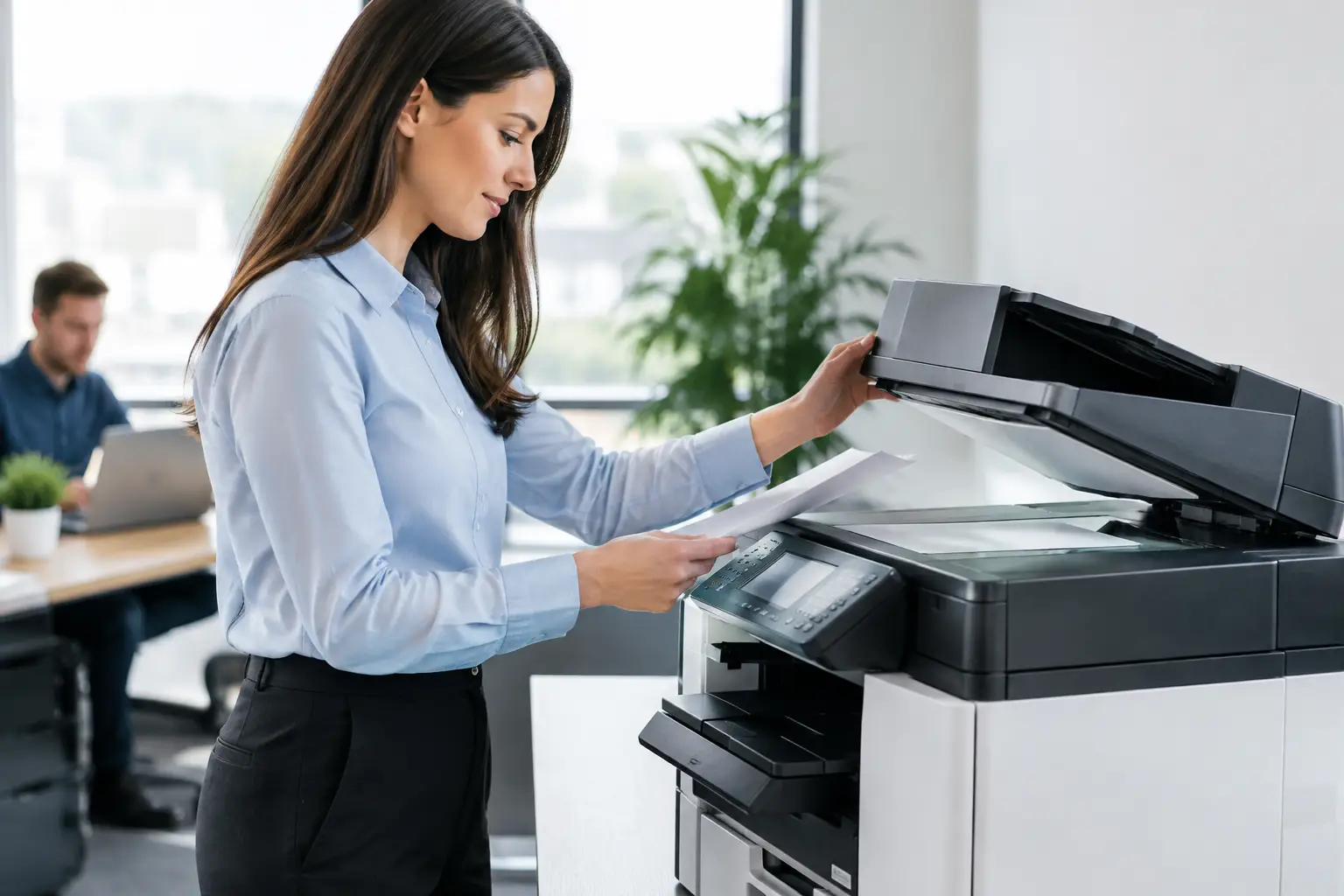
Договор, фактура с няколко страници или входяща кореспонденция не трябва да чакат свободен служител, за да стигнат до правилната папка. Добре организираното офис сканиране превръща хартиения поток в използваема информация: документът се намира бързо, изпраща се на колега, прикачва се към система и остава четим при нужда от проверка. Разликата идва не само от скоростта на устройството, а от начина, по който МФУ е избрано и настроено за реалната работа в офиса.
В много организации сканирането започва като случайна задача. Един служител използва настолен принтер, друг снима документи с телефон, а трети пази файлове с имена като „scan_001“. Това работи при няколко листа седмично, но създава забавяне, дублирани файлове и труден за проследяване архив, когато обемът нарасне.
Най-честите затруднения са бавната обработка на многостранични документи, ръчното обръщане на листове и необходимостта всеки файл да се преименува и изпраща отделно. При счетоводство, човешки ресурси, администрация, търговски екипи и учебни заведения тези минути се натрупват. По-сериозен е рискът важен документ да остане само на хартия или да бъде изпратен към грешен получател.
Подходящото мултифункционално устройство решава част от тези въпроси директно от контролния панел. То може да подаде пакет документи, да сканира двустранно, да обедини страниците в един PDF и да изпрати файла до предварително зададена електронна поща или мрежова папка. За да има ефект обаче, функциите трябва да съответстват на ежедневния процес, а не просто да присъстват в техническата спецификация.
Първата стъпка е да се измери реалният обем. Офис, който обработва десетина листа дневно, няма нужда от същата машина като отдел, който приема стотици заявления, товарителници или договори. Важни са и размерите на хартията. Стандартните A4 документи се обслужват от повечето офис МФУ, докато чертежи, формуляри и папки с A3 страници изискват устройство с A3 скенер.
Автоматичното подаващо устройство, известно като ADF, е решаващо при пакетна обработка. Вместо всяка страница да се поставя върху стъклото, документите се подават последователно. Капацитетът му трябва да се прецени според типичния комплект документи, а не според единична страница.
Особено полезно е еднопроходното двустранно сканиране. При него машината чете лицето и гърба на листа едновременно. Това спестява време и намалява риска част от страниците да останат едностранни. За офиси с чести договори, протоколи и финансови документи тази функция обикновено оправдава по-високия клас устройство.
Скоростта се измерва в изображения в минута или страници в минута. Числото е полезно, но трябва да се гледа заедно с двустранния режим и с реалната резолюция. Производителността може да е различна при цветно сканиране, при PDF с високо качество и при включено разпознаване на текст.
За повечето текстови документи 200 или 300 dpi са достатъчни. Получавате четим файл с разумен размер, който се изпраща и архивира лесно. По-висока резолюция има смисъл при снимки, печати с дребен детайл, техническа документация или когато оригиналът е избледнял. Ако всеки лист се сканира на максимална настройка, файловете стават ненужно големи и натоварват пощата, сървъра и облачното хранилище.
PDF е естественият избор за договори, кореспонденция и документи с много страници. JPEG е подходящ за единични изображения, а TIFF се използва в специфични архивни процеси. Добра практика е служителите да имат ясна настройка по подразбиране, вместо при всяко сканиране да избират формат на случаен принцип.
Функцията OCR разпознава текста в сканирания документ. Така PDF файлът може да се търси по ключова дума, номер на фактура или име на клиент. OCR не е безгрешен, особено при лош оригинал, ръкописен текст или нестандартни шрифтове, но при четливо машинно отпечатано съдържание спестява значително време при търсене в архив.
МФУ с много възможности няма да ускори администрацията, ако на екрана му има объркващи менюта и неясни адреси. Най-практичният подход е да се създадат предварително зададени профили за повтарящите се задачи. Например „Сканиране към Счетоводство“, „Договори към Архив“, „Заявки към Човешки ресурси“ и „Цветно сканиране за клиент“.
Всеки профил може да има фиксирани настройки за цветност, разделителна способност, формат и място за запис. Така служителят не губи време в избори, а вероятността документът да стигне до неправилна папка е по-малка. При по-големи екипи е разумно достъпът до определени адресати и папки да се управлява според ролята на потребителя.
Именуването на файловете заслужава същото внимание. Формат от типа „2026-11-04_Доставчик_Фактура-12345.pdf“ е много по-полезен от автоматично генерирано име. Когато част от информацията не може да бъде добавена автоматично, служителят трябва да знае кой минимум е задължителен: дата, тип документ и контрагент или вътрешен номер.
Сканираните документи често съдържат лични данни, банкови детайли, цени, трудови договори или вътрешна кореспонденция. Затова не е достатъчно МФУ да създава качествени файлове. Нужно е да е ясно къде отиват те, кой има достъп до тях и колко време се съхраняват.
Изпращането към служебна електронна поща е удобно за единични документи, но не винаги е най-добрият архив. При постоянен поток по-подходяща може да бъде защитена мрежова папка или система за управление на документи с контрол на достъпа. Ако се използва облачна услуга, организацията трябва да определи оторизираните потребители и правилата за споделяне.
Не пропускайте и самото устройство. Администраторска парола, актуални настройки за мрежова защита и ограничен достъп до адресната книга са базови мерки. При по-натоварени среди удостоверяването с PIN код, карта или служебен профил дава допълнителна проследимост кой е стартирал конкретна задача.
Не смесвайте в един профил документи с различни изисквания. Цветна оферта, двустранен договор и касов бон изискват различна настройка, ако целта е добро качество без прекалено големи файлове. Проверявайте и оригиналите преди подаване: телчета, скъсани ръбове, лепенки и силно прегънати листове могат да блокират механизма или да доведат до пропусната страница.
Друг често срещан проблем е разчитането на едно устройство без резервен план. Ако сканирането е критично за работата на отдел, трябва да има яснота кой поема заявките при технически проблем и какъв е срокът за реакция. При договор за пълно сервизно обслужване организацията получава предвидим модел за техника и поддръжка, вместо да търси решение едва когато работният процес вече е спрял.
При избор на МФУ не гледайте само цената на устройството. Оценете скоростта, капацитета на подаващото устройство, възможностите за двустранно сканиране, интеграцията с вашата инфраструктура и техническата поддръжка. toner.bg може да съдейства с избор на машина според обема, формата и начина, по който документите се движат във вашия офис.
Добре настроеното сканиране не е отделна офис задача, а тиха част от ежедневната организация. Когато документът преминава от хартия към правилния дигитален архив с няколко ясни действия, екипът разполага с повече време за работа, която действително изисква неговото внимание.
София
ж.к. Дървеница, ул. Равногор 1 (партер)
точно до метростанция “МУСАГЕНИЦА”
телефони:
02 489 45 54, 02 489 45 55
Бургас:
Ул.”Вардар”26 ет.2
Пловдив
бул. “Дунав” 51 (сграда Подем) - ет.1
телефони:
0877146953, 0876505753, 0877142834, 0877141894
Русе:
бул. Цар Фердинанд 4
0879 585 125
ruse@toner.bg
