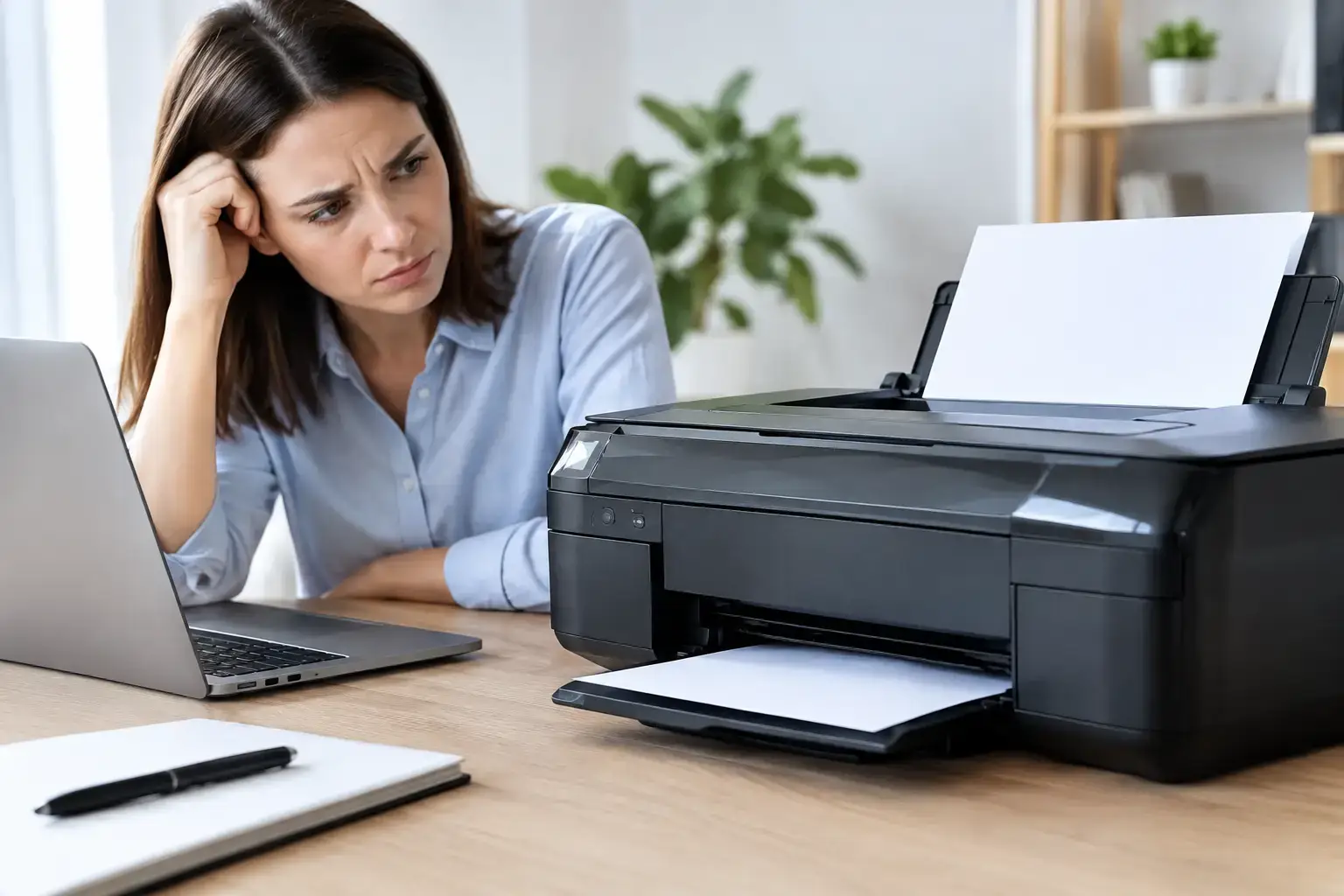
Съобщението „офлайн“ често се появява точно когато трябва да се отпечата договор, фактура или комплект документи за среща. Въпросът какво означава грешка принтер офлайн има сравнително прост отговор: компютърът или мрежата не успяват да установят работеща връзка с устройството. Това невинаги означава повреден принтер. В много случаи причината е кабел, Wi-Fi връзка, неправилно избран принтер или заседнала задача в опашката за печат.
При домашен принтер решението обикновено отнема няколко минути. В офис с много потребители обаче същият проблем може да спре работен процес, да създаде дублирани задания и да натовари IT екипа. Затова е полезно първо да се установи какъв тип връзка използва устройството и къде точно прекъсва комуникацията.
Статусът „офлайн“ означава, че операционната система приема принтера за недостъпен. Той може да е включен и на пръв поглед да работи нормално, но компютърът не получава потвърждение, че може да изпрати задание към него. При USB модел причината обикновено е физическата връзка или драйверът. При мрежов принтер най-често става дума за проблем с Wi-Fi, LAN мрежата, IP адреса или настройките на печатния сървър.
Важно е да се различава „офлайн“ от други съобщения. При липса на хартия, отворен капак, заседнал лист или празен консуматив принтерът обичайно показва конкретно предупреждение на дисплея си. При статус „офлайн“ фокусът е върху комуникацията между устройството и компютъра, а не непременно върху механиката на печата.
Преди да променяте настройки на компютъра, погледнете устройството. Уверете се, че е включено, няма индикация за грешка и не е в режим на заспиване, от който не се събужда. При някои модели бутонът за захранване свети, но контролният панел показва предупреждение, което блокира печата.
Проверете дали има хартия в правилната касета, дали всички капаци са затворени и дали на дисплея няма код за грешка. Ако принтерът е свързан с USB кабел, изключете и включете кабела отново. Добре е да опитате и друг USB порт на компютъра. При по-стари или често местени устройства кабелът е напълно възможна причина за периодично прекъсване.
При мрежов принтер вижте индикаторите за Wi-Fi или Ethernet. Липсата на мрежова индикация означава, че компютърът няма как да достигне до устройството. Ако принтерът е свързан с мрежов кабел, проверете дали кабелът е поставен докрай и дали портът на суича има активност.
Особено в офисна среда е лесно да се изпрати документ към старо, преместено или вече премахнато устройство. В Windows отворете „Настройки“, след това „Bluetooth и устройства“ и „Принтери и скенери“. Изберете принтера, който реално искате да използвате, и проверете дали е зададен като принтер по подразбиране.
Възможно е системата автоматично да е избрала виртуален принтер, например за запис като PDF, или друга машина със сходно име. Ако в списъка има няколко еднакви модела, ориентирайте се по местоположението, IP адреса или името, зададено от администратора. Ясното именуване на офисните устройства спестява много подобни грешки.
След това отворете опашката за печат. Ако има стари задания със статус „Грешка“, „Пауза“ или „Изчакване“, те могат да блокират следващите документи. Изтрийте ненужните задачи и изпратете малък тестов документ. Не изпращайте един и същ файл многократно, защото след възстановяване на връзката принтерът може да отпечата всички копия наведнъж.
Понякога проблемът не е в мрежата, а в активирана настройка на компютъра. Отворете опашката на избрания принтер и потърсете меню „Принтер“. Ако е отбелязана опцията „Използвай принтера офлайн“, премахнете отметката. Проверете и дали „Пауза на печата“ не е активирана.
Тази настройка може да остане включена след временен проблем с връзката, рестартиране на компютъра или работа извън офиса с лаптоп. След премахването ѝ изчакайте кратко, за да може системата да открие устройството отново.
Безжичната връзка е удобна, но е по-чувствителна към промени в мрежата. Принтерът може да е запомнил старо име или парола на Wi-Fi мрежата, особено след смяна на рутер. Друга честа причина е слабото покритие - устройството е твърде далеч от точката за достъп, зад метален шкаф или в помещение с нестабилен сигнал.
Проверете от екрана на принтера към коя мрежа е свързан. Ако е необходимо, свържете го отново към правилната Wi-Fi мрежа. В корпоративна среда проверете и дали принтерът, компютърът и печатният сървър са в мрежи, които имат разрешена комуникация помежду си. Гост мрежата често изолира устройствата и не позволява печат към локален принтер.
Рестартирането на принтера и рутера може да помогне, но не бива да е единствената мярка. Ако проблемът се повтаря, по-надеждно решение за натоварено устройство е кабелна LAN връзка. Тя намалява риска от загубени задания и прави диагностиката по-лесна.
Всеки мрежов принтер работи с IP адрес. Ако рутерът му е дал нов адрес, а компютрите продължават да търсят стария, устройството ще изглежда офлайн. Това се случва по-често в малки офиси, където техниката е инсталирана директно на отделни компютри, без централизирано управление.
Можете да отпечатате конфигурационна страница от менюто на устройството и да сравните посочения IP адрес с този в настройките на принтера на компютъра. Ако адресите се различават, портът трябва да се актуализира. За устройства с постоянен офисен товар е практично да се зададе резервиран или статичен IP адрес. Така адресът няма да се променя след рестарт на рутера или прекъсване на захранването.
Тази задача изисква внимание, защото неправилно зададен статичен адрес може да създаде конфликт с друго устройство в мрежата. Ако няма човек, който управлява мрежовата инфраструктура, по-добре е настройката да бъде направена от технически специалист.
Драйверът е софтуерът, чрез който операционната система комуникира с конкретния модел принтер. Неподходящ, остарял или повреден драйвер може да показва устройството като офлайн, дори физическата връзка да е наред. Това се среща след по-голяма актуализация на Windows, подмяна на компютър или инсталиране на универсален драйвер с ограничена съвместимост.
Първата разумна стъпка е да рестартирате компютъра и принтера. Ако проблемът остане, премахнете устройството от списъка с принтери и го добавете отново с правилния драйвер за модела и операционната система. При многофункционални устройства правилният драйвер е особено важен, защото управлява не само печата, но и функциите за сканиране и допълнителните тави.
Възможно е да е спряла и услугата за печат в Windows, позната като Print Spooler. Симптомът е опашка със задачи, които не се изтриват или не тръгват след рестарт. В офис с повече потребители този проблем често се проявява на печатния сървър, а не на индивидуалния компютър. Тогава локалната преинсталация на принтера няма да реши причината.
Не всяка грешка „офлайн“ е софтуерна. Ако принтерът постоянно губи мрежа, рестартира се сам, не разпознава Ethernet кабел или показва грешки на контролния панел, е необходима по-задълбочена диагностика. Същото важи, когато всички компютри в офиса виждат устройството като недостъпно, но мрежата като цяло работи нормално.
При фирми с регулярни обеми печат най-големият разход често не е самият ремонт, а престоят. Затова поддръжката трябва да включва не само реакция при проблем, а и правилно инсталиране, наблюдение на натоварването и избор на машина според реалния брой страници. Моделите на пълно сервизно обслужване могат да дадат по-предвидим процес, когато офисът не разполага със собствен технически ресурс.
Техническият екип на toner.bg може да съдейства при проблеми с мрежова конфигурация, драйвери и работоспособност на офисна печатна техника. Най-полезната информация при сигнал е моделът на устройството, начинът на свързване, текстът на съобщението и дали проблемът се наблюдава при един или при всички потребители.
Когато принтерът отново е онлайн, отпечатайте една тестова страница и един реален документ, преди да върнете всички чакащи задания. Така ще потвърдите, че не само връзката е възстановена, а че печатът е правилен и работният ден може да продължи без ново прекъсване.
София
ж.к. Дървеница, ул. Равногор 1 (партер)
точно до метростанция “МУСАГЕНИЦА”
телефони:
02 489 45 54, 02 489 45 55
Бургас:
Ул.”Вардар”26 ет.2
Пловдив
бул. “Дунав” 51 (сграда Подем) - ет.1
телефони:
0877146953, 0876505753, 0877142834, 0877141894
Русе:
бул. Цар Фердинанд 4
0879 585 125
ruse@toner.bg
