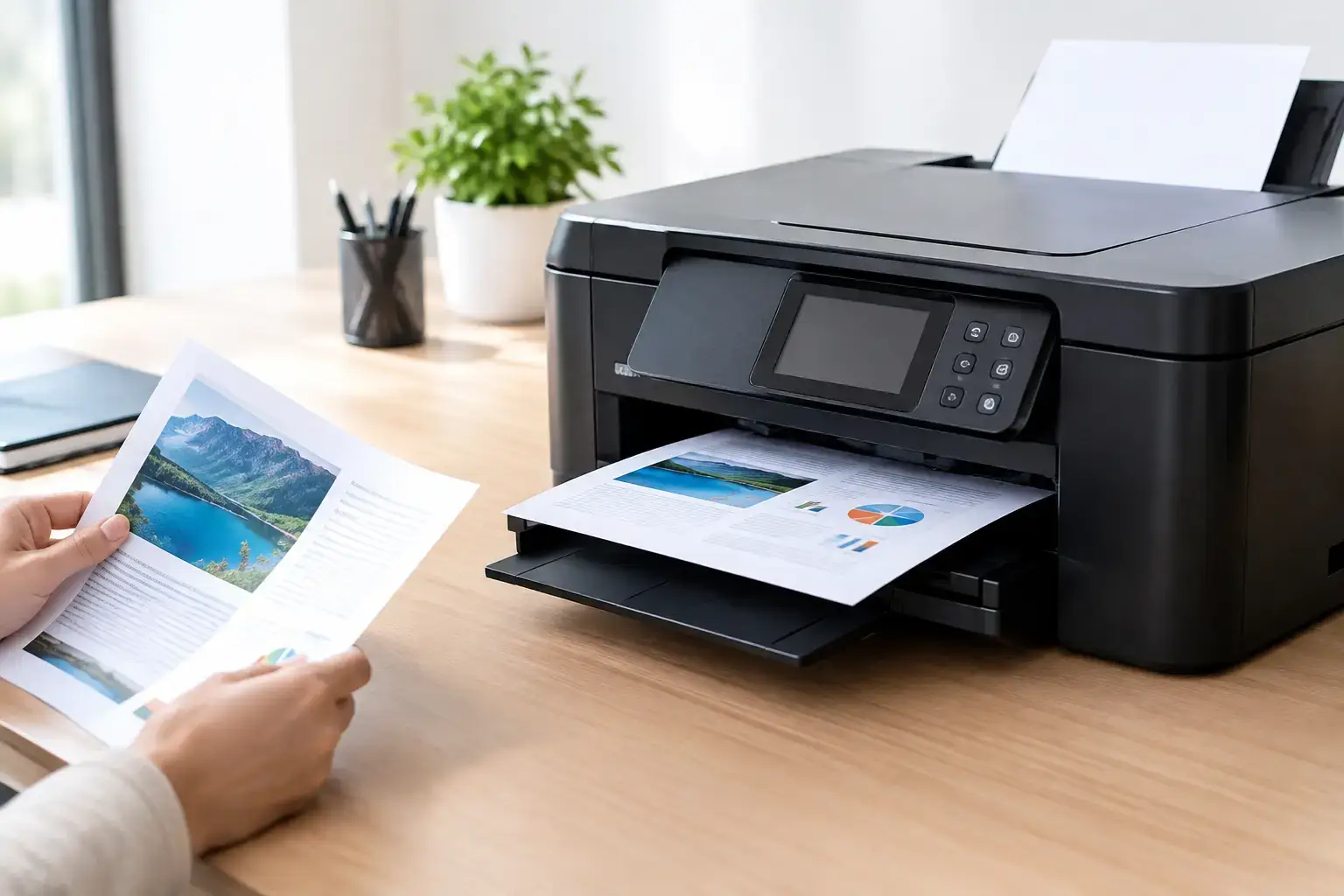
Една грешно избрана настройка може да превърне договор от 40 страници в купчина листове с обърнат гръб, празни страници или текст в неправилна посока. Настройка на двустранен печат не е сложна, но изисква да се съобразят възможностите на принтера, драйверът и начинът, по който документът ще се чете или подвързва. При постоянен офисен печат правилната конфигурация пести хартия, място в архивите и време за повторно отпечатване.
Двустранният печат, често означаван като duplex, отпечатва информация от двете страни на един лист. При устройства с автоматичен двустранен модул принтерът сам обръща листа и отпечатва втората страна. Това е най-надеждният вариант за чести задачи, договори, справки и учебни материали.
При някои по-компактни принтери функцията не е автоматична. Те отпечатват първо нечетните страници, след което показват инструкция листовете да се поставят отново в тавата за отпечатване на четните. Този ръчен двустранен печат също намалява разхода на хартия, но изисква внимание. Посоката на поставяне зависи от модела, затова първият опит е добре да бъде с тестов документ от две или четири страници.
Проверете и типа хартия. Обикновената офисна хартия с плътност 80 g/m² обикновено е подходяща. При по-тънки листове текстът или изображенията могат да прозират, а при гланцова, твърде плътна или специална медия не всеки принтер поддържа автоматично обръщане. Данните в менюто на устройството и в техническата му документация са определящи.
Най-бързият начин е да отворите прозореца за печат на произволен документ и да потърсите опция като „Печат от двете страни“, „Двустранен печат“, „Duplex Printing“ или „Print on Both Sides“. Ако отметката е налична и не е сива, устройството или инсталираният драйвер поддържат функцията.
Липсата на тази опция не винаги означава, че принтерът няма duplex модул. Честа причина е инсталиран универсален или базов драйвер, който разпознава само основните възможности на устройството. При мрежови мултифункционални машини е възможно и конфигурацията в драйвера да не отчита добавения двустранен модул.
Отпечатайте една тестова страница с кратък текст, преди да пуснете голям тираж. Така ще видите дали хартията се подава нормално и дали двете страни са подравнени правилно.
Това е настройката, която най-често създава проблеми. Двустранният печат предлага два начина на обръщане: по дългия ръб и по късия ръб.
При портретна ориентация, каквато имат повечето писма, фактури и договори в A4, изберете обръщане по дългия ръб. Страниците ще се разлистват като книга. Ако изберете късия ръб, гърбът на всяка втора страница ще бъде обърнат на 180 градуса.
При пейзажна ориентация правилният избор често е обръщане по късия ръб, когато документът трябва да се разлиства като книга. При календари, презентационни листове или материали с подвързване отгоре може да е нужен дългият ръб. Няма универсален избор без значение от оформлението - решението зависи от това къде ще бъде сгъвката или подвързването.
Практично правило е да отпечатате първите две страници на документа. Сгънете листа или го поставете така, както ще се използва накрая. Ако съдържанието се чете без завъртане, настройката е правилна.
В Windows функцията обикновено се задава от прозореца за печат на конкретната програма. Отворете документа, натиснете „Печат“ и изберете желания принтер. След това влезте в „Предпочитания“, „Свойства на принтера“ или „Printer Properties“. Името на бутона варира според приложението и драйвера.
Потърсете раздели като „Основни“, „Оформление“, „Финиширане“ или „Хартия/Качество“. Активирайте двустранния печат и изберете обръщане по дългия или късия ръб. Ако документът е с портретна ориентация и ще бъде подвързан отляво, започнете с дълъг ръб.
За да направите избора постоянен, отворете „Настройки“ в Windows, след това „Bluetooth и устройства“, „Принтери и скенери“, изберете устройството и потърсете настройките за печат. В някои версии на Windows постоянните предпочитания се отварят и през „Контролен панел“. Задаването на duplex като стандарт е разумно за офиси, които отпечатват предимно вътрешни документи. За едностранни формуляри, етикети или материали с подпис обаче настройката трябва да се променя за конкретната задача.
При macOS отворете „Print“ от менюто на приложението и натиснете „Show Details“, ако виждате съкратен прозорец. В секцията „Layout“ обикновено се намира поле „Two-Sided“. Изберете „Long-Edge binding“ за стандартни портретни документи или „Short-Edge binding“ според предназначението на файла.
Ако полето липсва, проверете дали е избран правилният принтер, а не обща система за печат без пълна поддръжка на модела. При добавяне на мрежово устройство macOS понякога използва базов драйвер. Това позволява печат, но може да скрие възможности като автоматичен duplex, избор на касета, довършителни операции или контрол на цветовете.
След като зададете работеща комбинация, можете да я запазите като предварителна настройка. Например „A4 двустранно, черно-бяло“ е полезен профил за вътрешна кореспонденция, а „A4 едностранно, цвят“ - за материали към клиенти. Така служителите няма да променят параметрите при всяка задача.
Когато устройството няма автоматично обръщане, използвайте опцията за печат само на нечетни страници. След отпечатването им поставете купчината обратно в тавата и отпечатайте четните страници. Преди това е важно да знаете коя страна на листа се отпечатва и от кой край принтерът поема хартията.
Не разчитайте на предположение, особено при нов модел или при принтер с различни тави. Маркирайте с молив единия ъгъл на празен тестов лист и отпечатайте една страница. По позицията на текста и маркировката ще разберете дали листовете трябва да се обърнат нагоре-надолу или да се завъртят настрани при второто подаване.
При по-голям обем не поставяйте прекалено много листове наведнъж. Хартията може да се размести, а статичното електричество понякога води до поемане на повече от един лист. За важни документи автоматичният duplex модул е по-бърз и значително ограничава риска от човешка грешка.
Ако двустранният печат е активен, но резултатът не е правилен, първо проверете ориентацията в самия документ. Файл с отделни страници в портретен и пейзажен формат може да изисква различен подход от стандартен A4 текст.
След това прегледайте настройките на драйвера. Понякога приложението подава една конфигурация, а драйверът има запазена друга по подразбиране. При мрежов печат администраторът може да е ограничил определени функции или да е зададена политика за едностранни разпечатки.
Най-честите причини за проблем са:
Ако опцията изчезне след обновяване на операционната система, след смяна на компютър или при добавяне на устройството в мрежа, най-добрият подход е да се провери инсталацията на точния драйвер за модела. При служебни машини това е и моментът да се прегледат правата на потребителите и стандартните профили за печат.
За организация с редовен документооборот двустранният печат има най-голям ефект, когато е зададен като стандарт за вътрешни разпечатки. Това не означава всяка задача да бъде двустранна. Оферти, формуляри за попълване, документи за подпис или материали, при които обратната страна трябва да остане празна, изискват едностранен печат.
Добрата практика е да има ясни предварителни профили според употребата: вътрешни черно-бели документи, цветни материали, договори и сканирани файлове. При офис с няколко устройства техническата поддръжка може да настрои тези профили еднакво на всички работни места. Това намалява грешките, улеснява служителите и прави разходите за печат по-предвидими.
Когато правилният драйвер, хартия и начин на обръщане са избрани, двустранният печат става обикновена част от работния процес, а не настройка, която се проверява наново при всеки документ.
София
ж.к. Дървеница, ул. Равногор 1 (партер)
точно до метростанция “МУСАГЕНИЦА”
телефони:
02 489 45 54, 02 489 45 55
Бургас:
Ул.”Вардар”26 ет.2
Пловдив
бул. “Дунав” 51 (сграда Подем) - ет.1
телефони:
0877146953, 0876505753, 0877142834, 0877141894
Русе:
бул. Цар Фердинанд 4
0879 585 125
ruse@toner.bg
